

- Edición WYSIWYG: Realiza cambios en tu documentación con un editor WYSIWYG (lo que ves es lo que obtienes) que muestra cómo se verá tu contenido al publicarse.
- Sincronización con Git: Todos los cambios se sincronizan automáticamente con tu repositorio de Git para mantener el control de versiones.
- Colaboración en equipo: Varias personas pueden trabajar en la documentación simultáneamente.
- Integración de componentes: Agrega avisos, bloques de código y otros componentes con comandos de barra diagonal.
- Sin necesidad de configuración: Comienza a escribir de inmediato desde tu dashboard.
Descripción general
1
Choose your branch
Crea una branch o realiza cambios directamente en tu rama de implementación. Recomendamos crear una branch para que puedas previsualizar tus cambios antes de que se publiquen.
2
Open your file
Ve a un archivo existente en la barra lateral o crea uno nuevo usando el explorador de archivos.
3
Edit your content
Realiza cambios en el editor web. Presiona / para abrir el menú de componentes.
4
Preview your changes
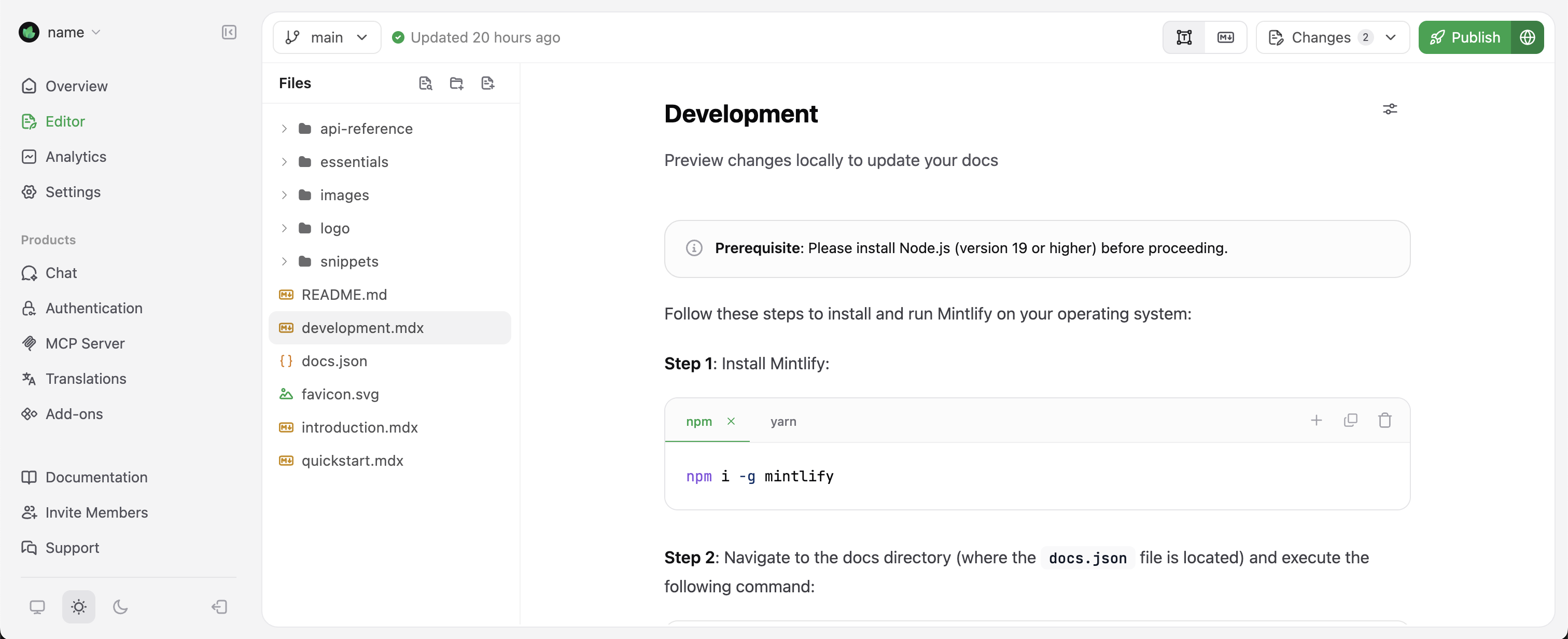
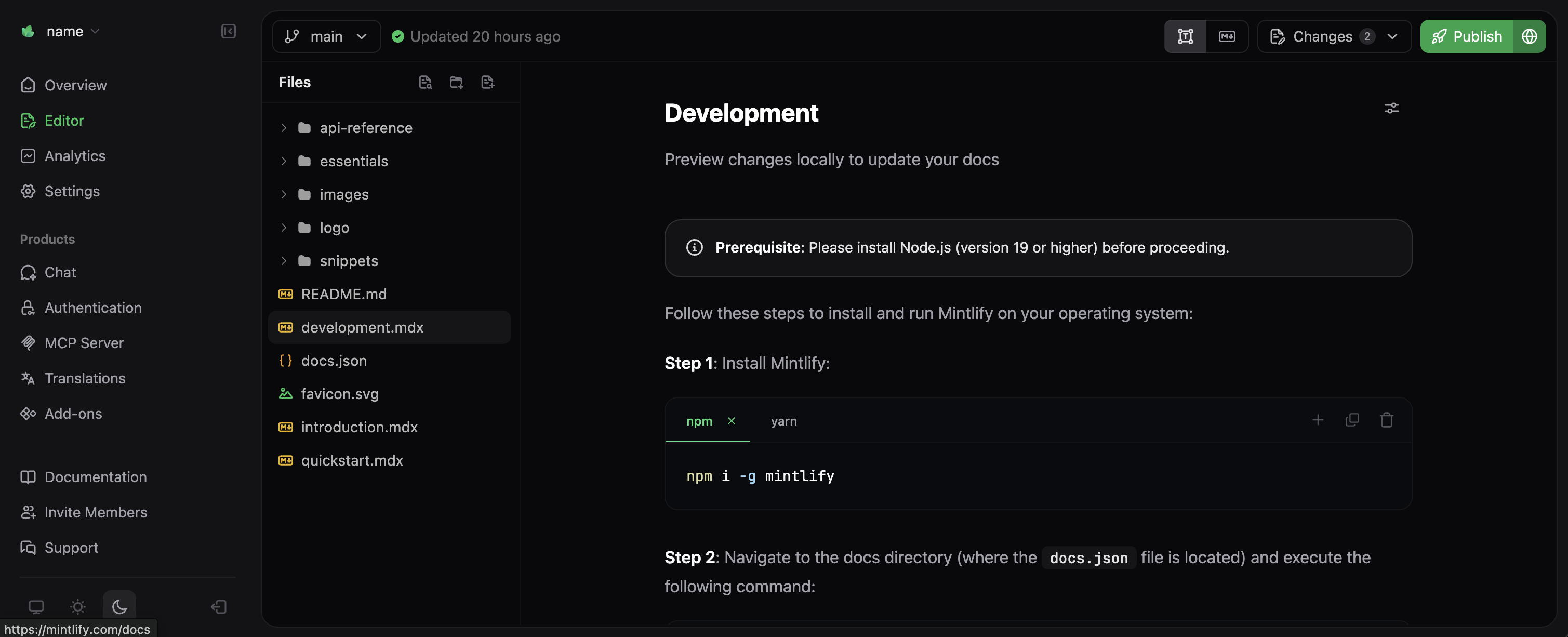
El modo visual te muestra cómo se verán tus cambios en tu sitio en producción. Úsalo para verificar que todo esté correcto.
5
Publish your changes
Publica tus cambios directamente en tu sitio de documentación en producción o crea una solicitud de extracción para revisar los cambios antes de hacer el merge.
Modos del editor
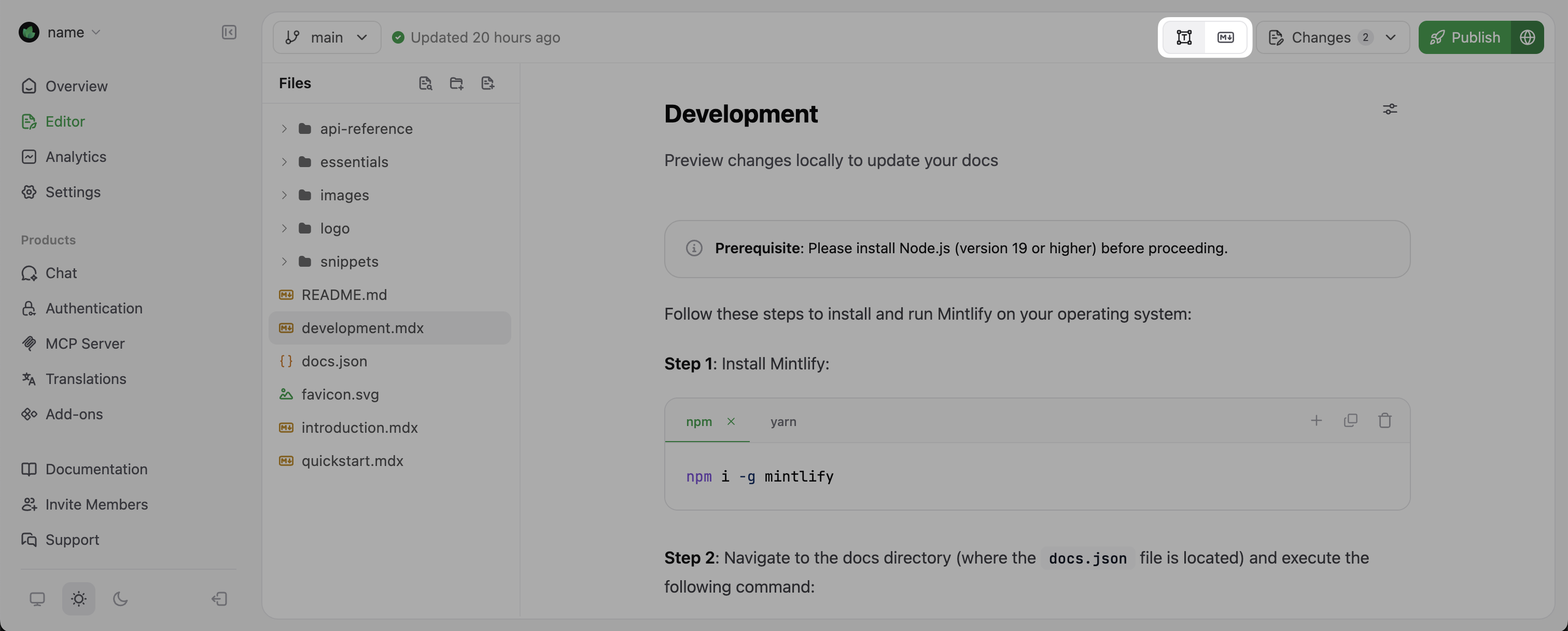
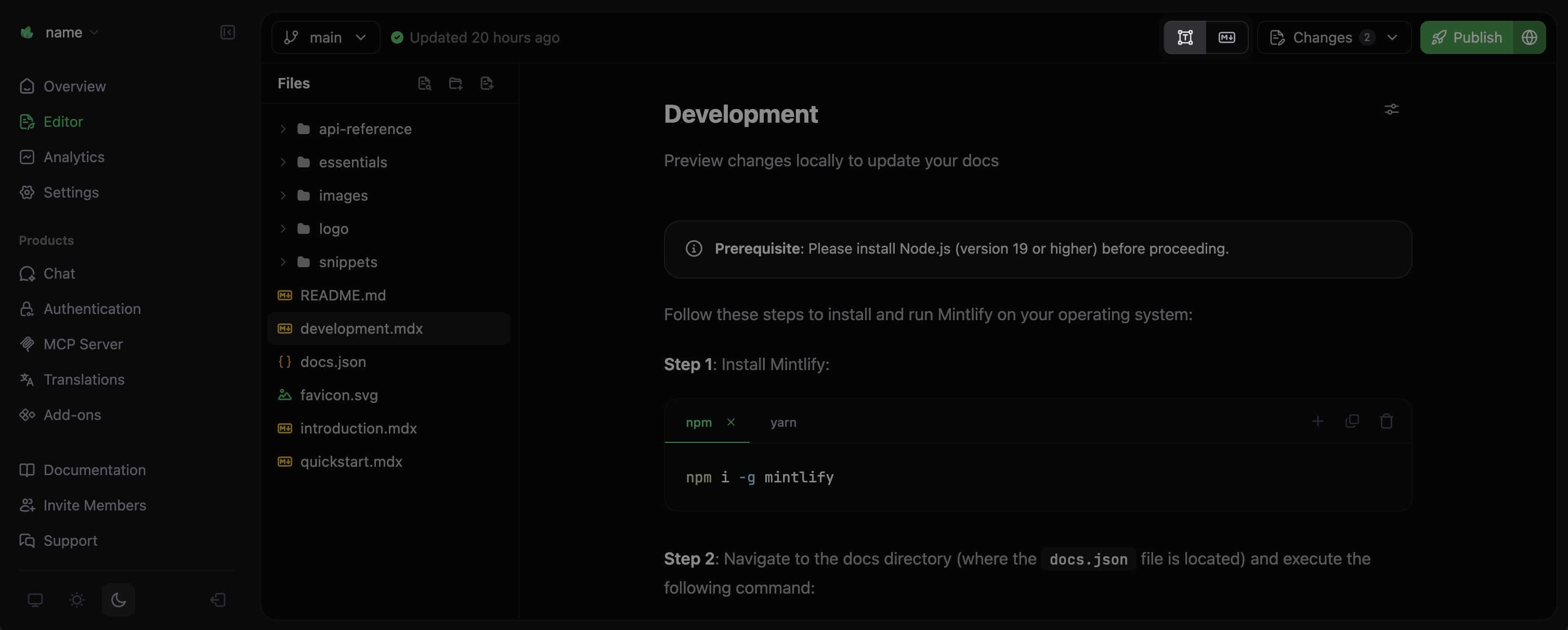
Modo visual
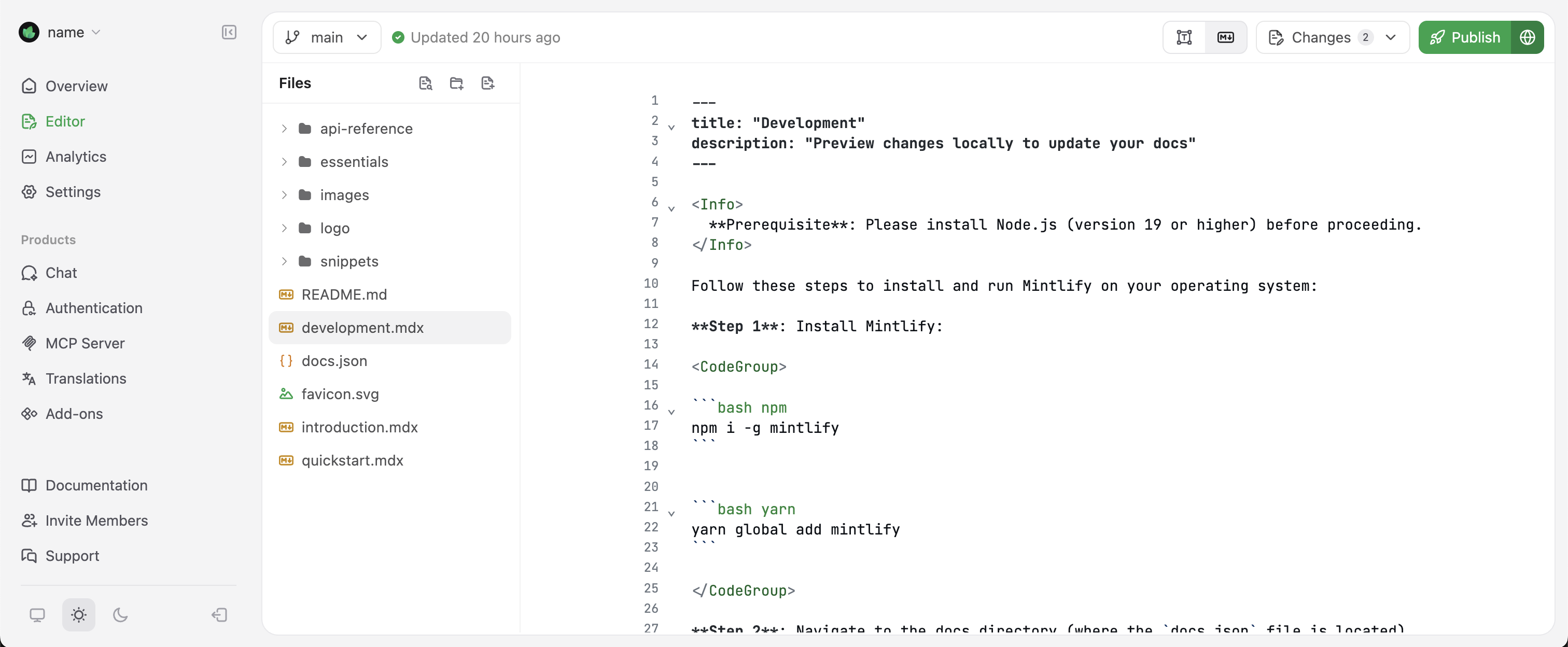
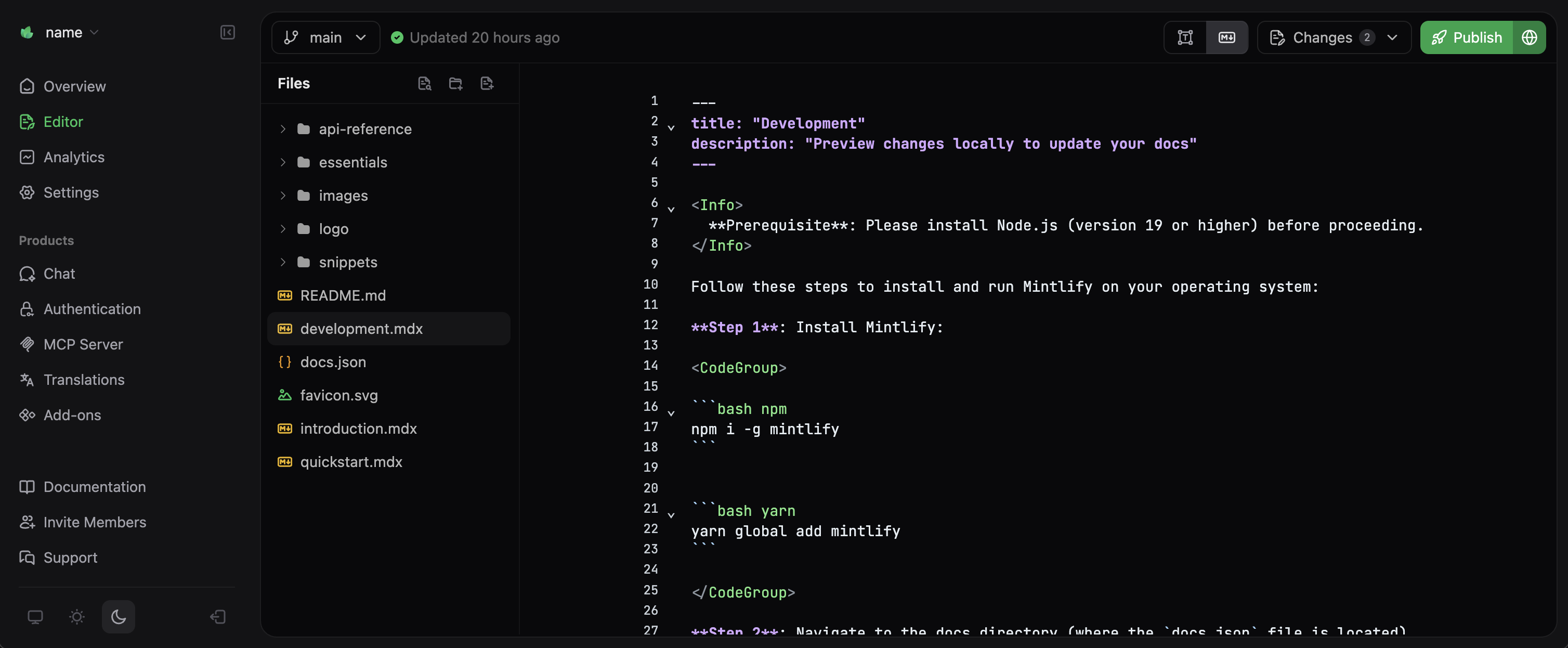
Markdown mode
Gestionar contenido
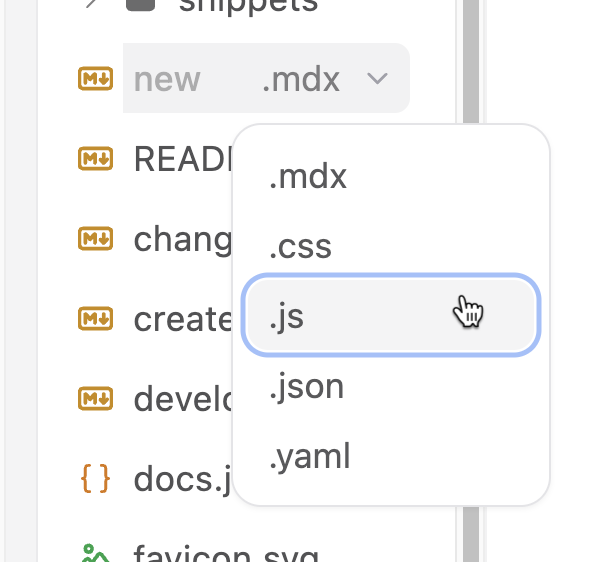
Crear páginas nuevas


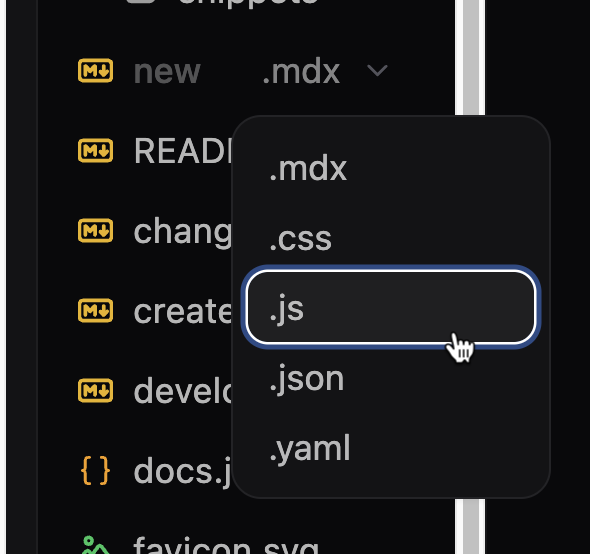
.mdx. Para cambiar el tipo de archivo, haz clic en la extensión. Selecciona el tipo de archivo que deseas en el menú desplegable.
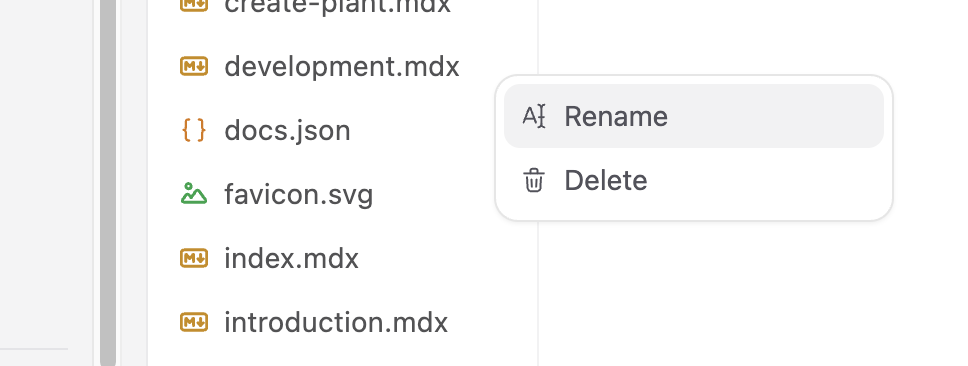
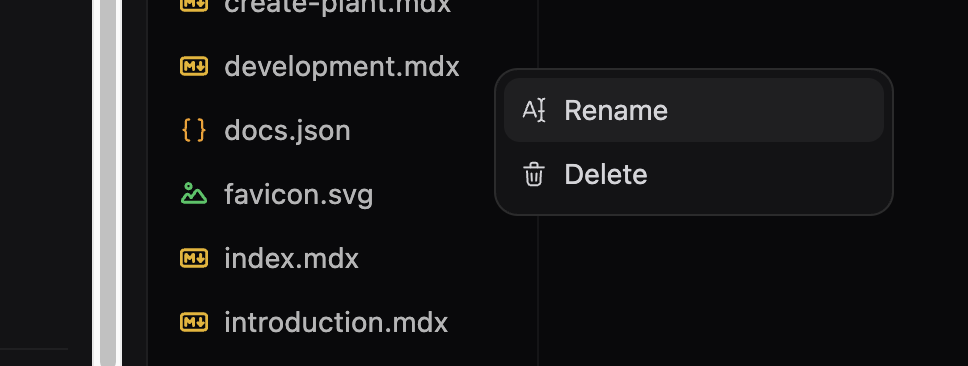
Renombrar páginas
Eliminar páginas
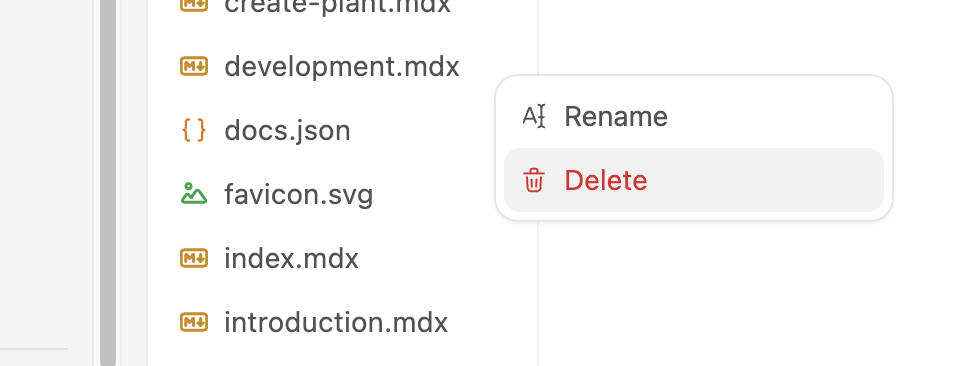
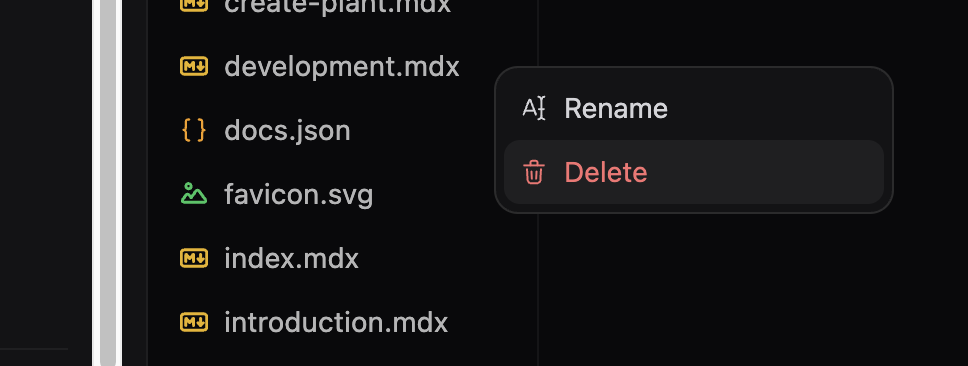
docs.json para agregar nuevas páginas y eliminar las páginas borradas de la navigation de tu sitio. Consulta Navigation para obtener más información sobre cómo organizar las páginas.
Ejemplo: Agregar una página de Temas al grupo Profile
En este ejemplo, creaste una nueva página titulada Temas y quieres agregarla al grupo Profile en tu documentación. Agrega la ruta de la nueva página al array pages del grupo Profile en tu archivo docs.json para que aparezca en la navigation de tu sitio.
Adding a Themes page to the Profile group
Editar contenido
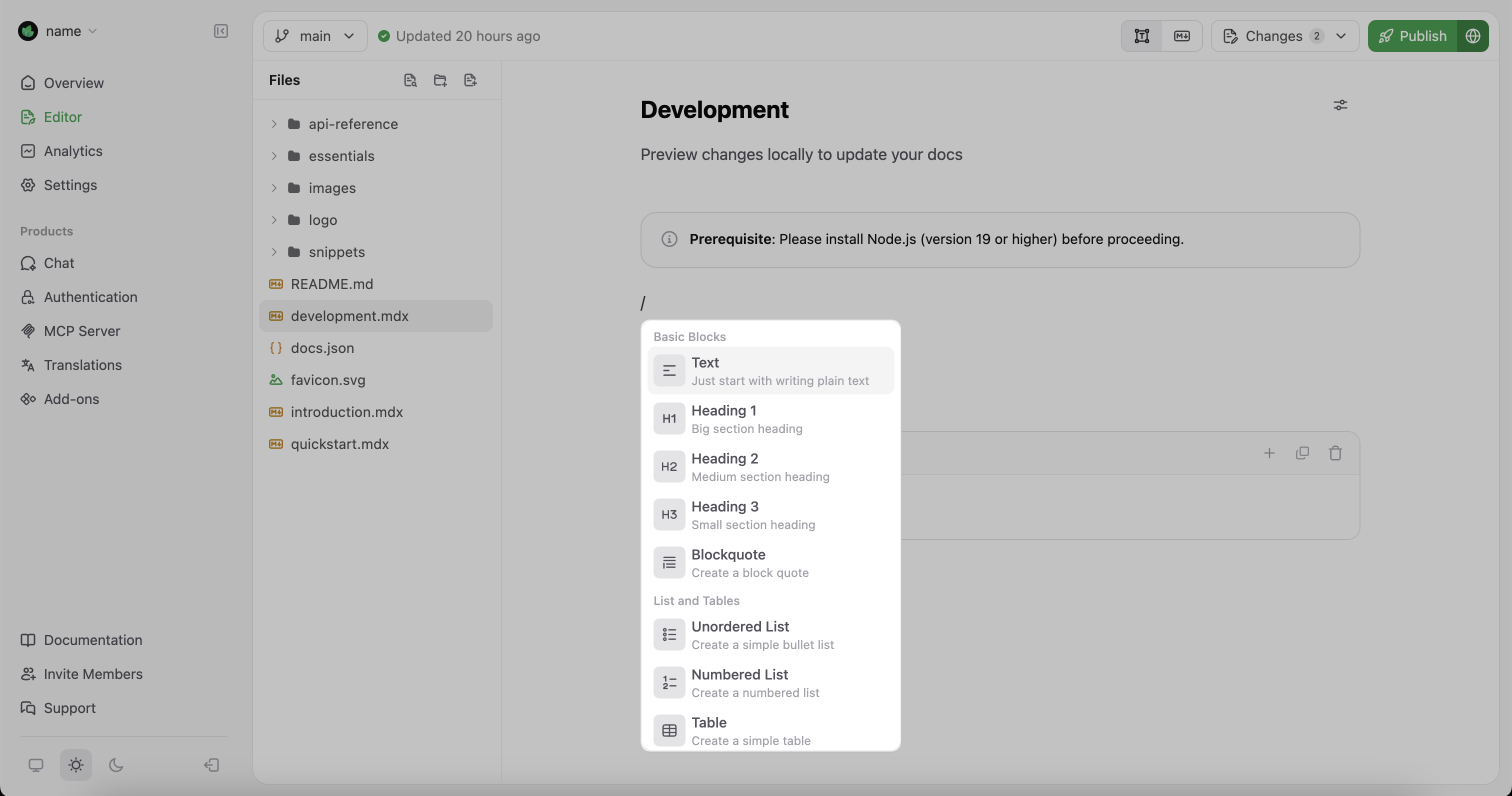
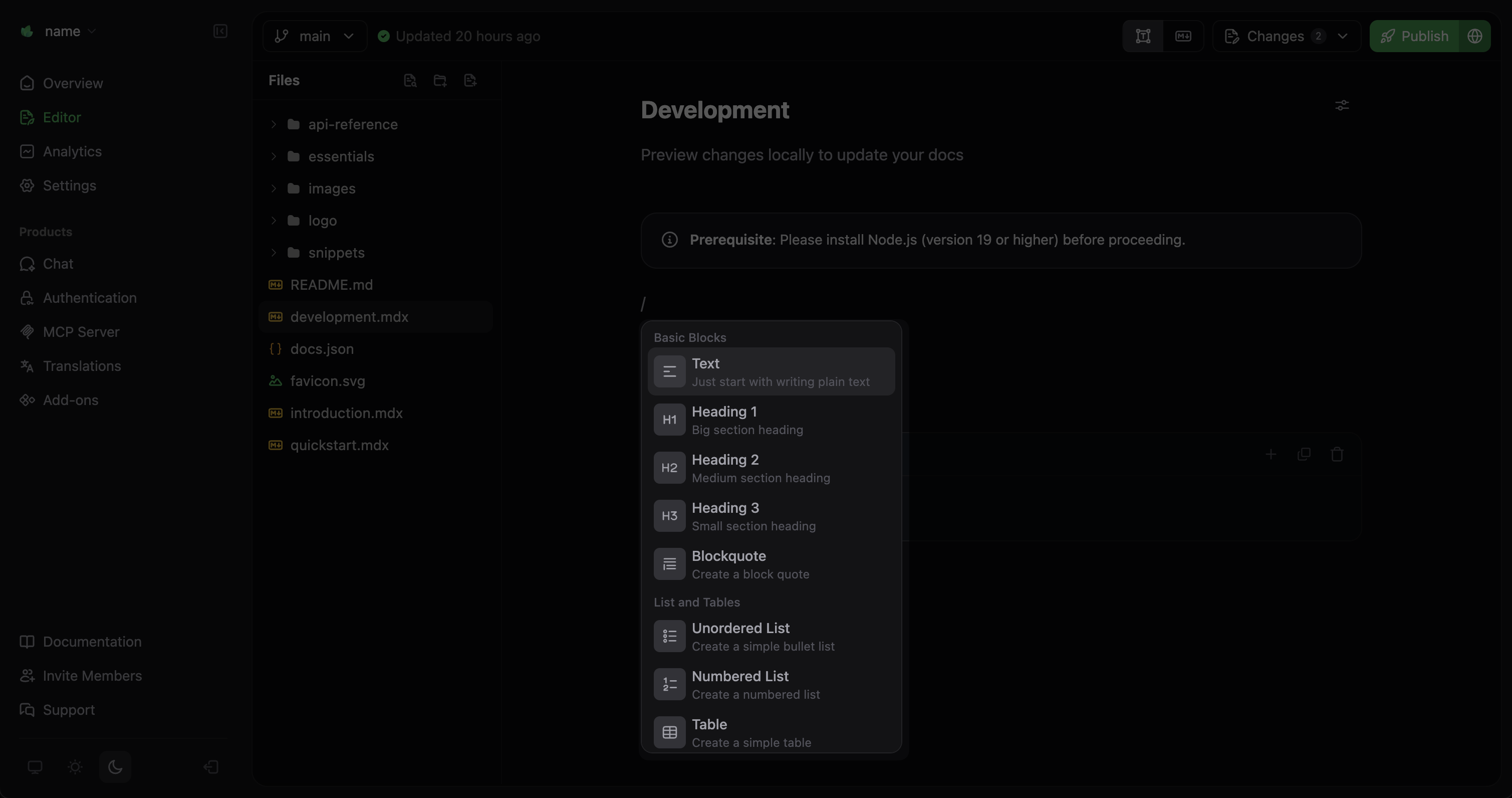
- Definir propiedades específicas de los componentes
- Trabajar con componentes anidados complejos
- Copiar y pegar contenido MDX desde otras fuentes
Publica tus cambios
| Tipo de rama | Protección de rama | Qué ocurre cuando publicas |
|---|---|---|
| Rama de implementación | Ninguna | Los cambios se fusionan y se publican de inmediato |
| Rama de implementación | Solicitudes de extracción obligatorias | Se crea una solicitud de extracción para revisión |
| Otra rama | Ninguna | Los cambios se fusionan en la rama de implementación y se publican de inmediato |
| Otra rama | Solicitudes de extracción obligatorias | Se crea una solicitud de extracción para revisión |
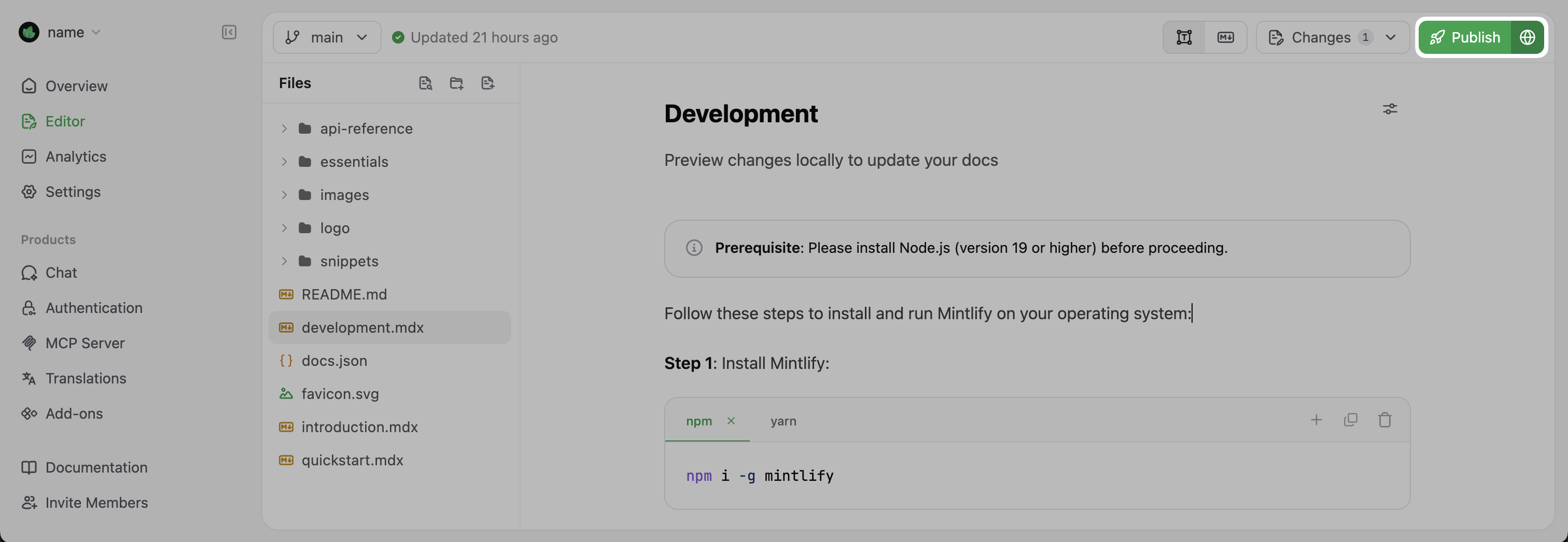
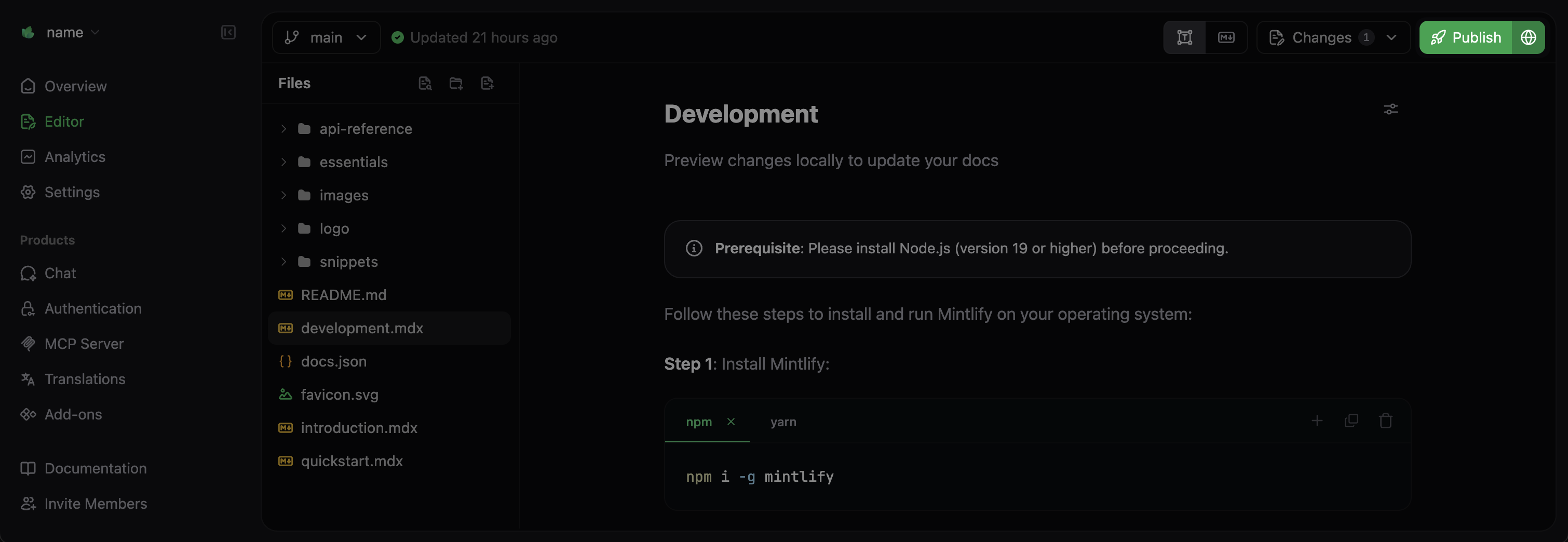
Solicitudes de extracción y revisión de cambios
Crea una solicitud de extracción
1
Guarda tu trabajo
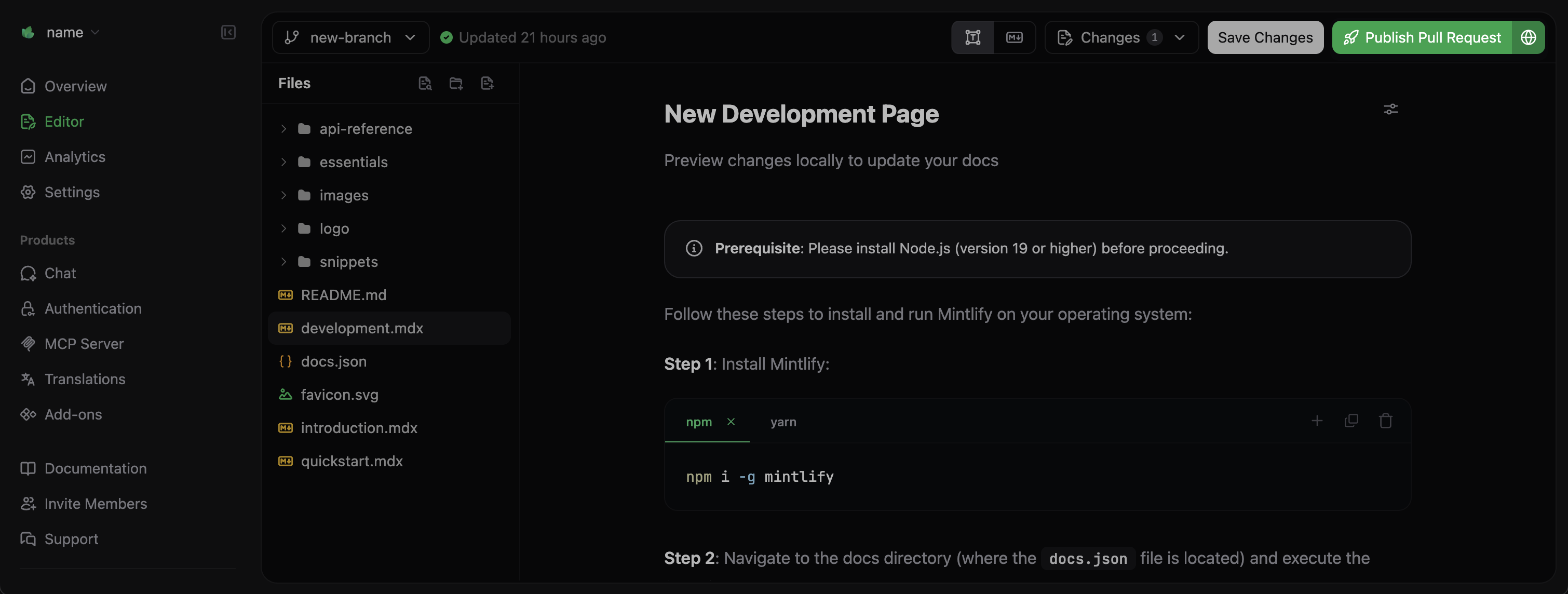
Selecciona Guardar cambios para guardar todos los cambios en tu branch.
2
Crea la solicitud de extracción
Selecciona Publicar solicitud de extracción en la barra de herramientas del editor.
3
Agrega un título y una descripción
Escribe un título y una descripción claros que expliquen:
- Qué cambios realizaste
- Por qué los hiciste
- Qué áreas específicas necesitan revisión
4
Crea y comparte
Selecciona Publicar solicitud de extracción. El editor proporciona un enlace para ver tu solicitud de extracción.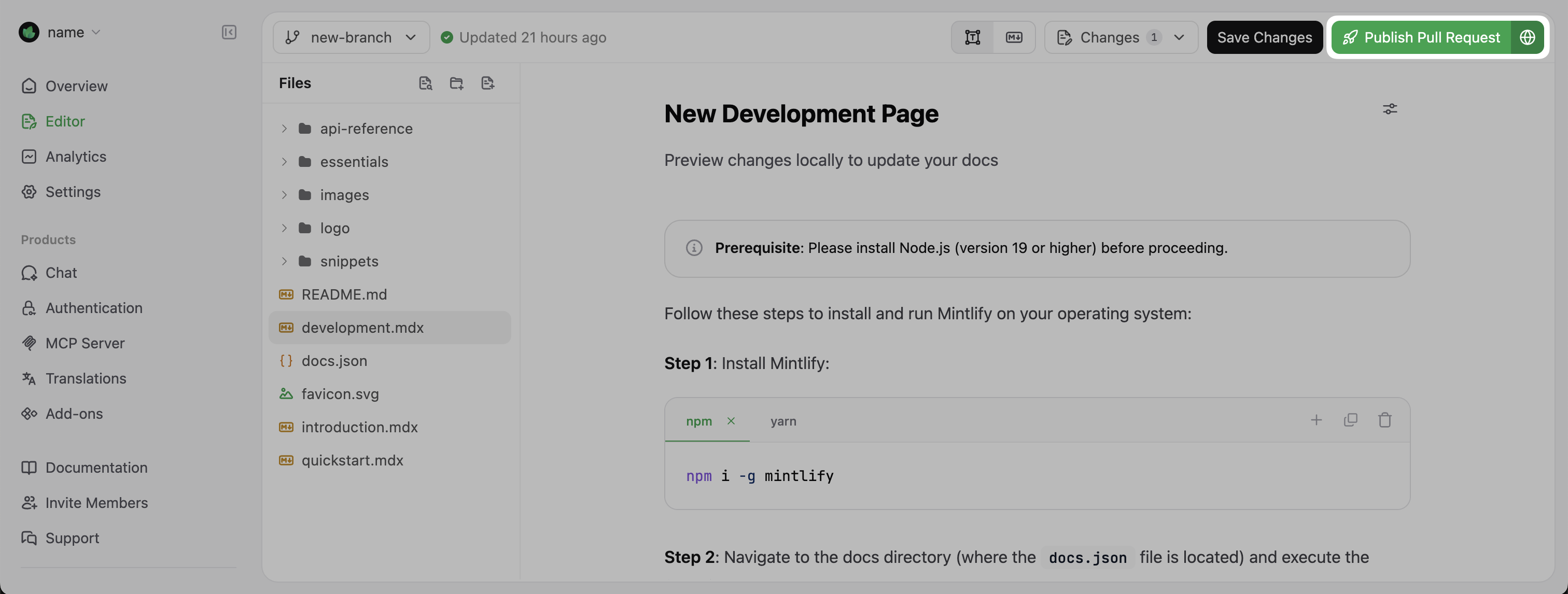
Revisar solicitudes de extracción
- Revisar cambios: Tú y tu equipo pueden revisar la solicitud de extracción en tu proveedor de Git, como GitHub o GitLab.
- Dejar comentarios: Añade comentarios o solicita cambios.
- Realizar cambios adicionales: Haz cambios adicionales en el editor web. Cuando seleccionas Guardar cambios, el editor los envía a tu solicitud de extracción.
- Aprobar: Aprueba la solicitud de extracción cuando estés satisfecho con los cambios.
- Fusionar: Fusiona la solicitud de extracción cuando estés listo para implementar tus cambios en producción.
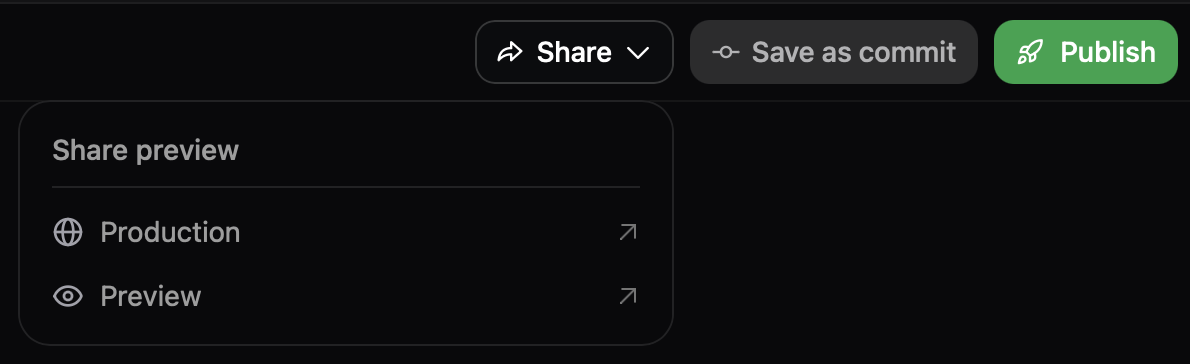
- Haz clic en el botón Share en la barra de herramientas del editor.
-
Haz clic en el botón Preview para abrir la implementación de vista previa en una nueva pestaña del navegador.
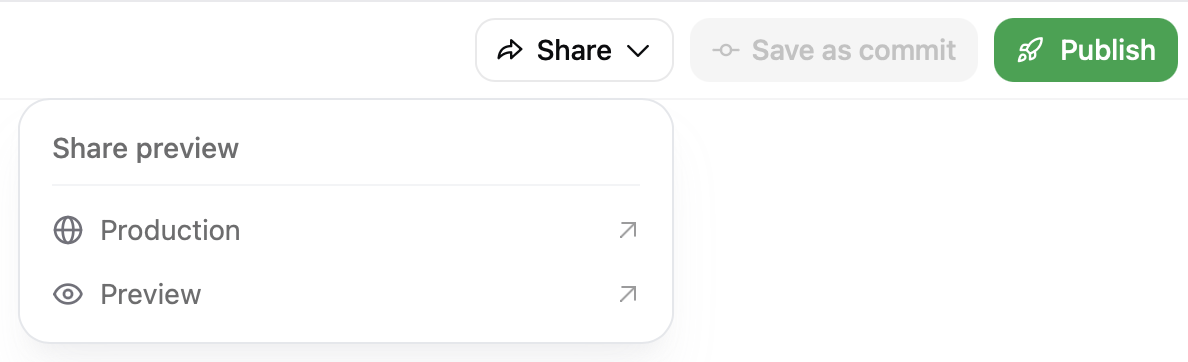
- Comparte la URL de la vista previa con cualquier persona que necesite revisar tus cambios.
Atajos de teclado
| Comando | macOS | Windows |
|---|---|---|
| Buscar archivos | Cmd + P | Control + P |
| Agregar enlace al texto seleccionado | Cmd + K | Control + K |
| Insertar salto de línea | Cmd + Enter | Control + Enter |
| Negrita | Cmd + B | Control + B |
| Cursiva | Cmd + I | Control + I |
| Subrayado | Cmd + U | Control + U |
| Tachado | Cmd + Shift + S | Control + Shift + S |
| Código | Cmd + E | Control + E |
| Texto normal | Cmd + Alt + 0 | Control + Alt + 0 |
| Encabezado 1 | Cmd + Alt + 1 | Control + Alt + 1 |
| Encabezado 2 | Cmd + Alt + 2 | Control + Alt + 2 |
| Encabezado 3 | Cmd + Alt + 3 | Control + Alt + 3 |
| Encabezado 4 | Cmd + Alt + 4 | Control + Alt + 4 |
| Lista numerada | Cmd + Shift + 7 | Control + Shift + 7 |
| Lista con viñetas | Cmd + Shift + 8 | Control + Shift + 8 |
| Cita en bloque | Cmd + Shift + B | Control + Shift + B |
| Subíndice | Cmd + , | Control + , |
| Superíndice | Cmd + . | Control + . |
Solución de problemas
Los cambios no aparecen después de publicar
Los cambios no aparecen después de publicar
Posibles causas:
- La implementación aún está en progreso
- Problemas de caché del navegador
- Errores de compilación o de implementación
- Revisa el estado de la implementación en tu dashboard.
-
Actualiza forzosamente tu navegador (Ctrl
- Borra la caché de tu navegador.
Errores de permisos al publicar
Errores de permisos al publicar
Posibles causas:
- Permisos insuficientes en el repositorio de Git
- Problemas de autenticación con tu proveedor de Git
- Verifica que tengas el acceso correcto al repositorio.
- Comprueba si tu integración de Git está configurada correctamente.
- Revisa la documentación de Permisos del editor.
Problemas al cargar el editor
Problemas al cargar el editor
Posibles causas:
- Problemas de conectividad de red
- Repositorios de documentación grandes
- Verifica tu conexión a internet.
- Recarga la página.
- Contacta al soporte si el problema persiste.
Los archivos no cargan o muestran errores
Los archivos no cargan o muestran errores
Posibles causas:
- Sintaxis de MDX no válida en los archivos
- Archivos faltantes o dañados
- Archivos demasiado grandes que provocan tiempos de espera
- Revisa la sintaxis del archivo para detectar errores de formato de MDX.
- Verifica que el archivo exista en tu repositorio.