

开始之前
Mintlify 托管
Mintlify 会创建一个私有 GitHub 存储库,并将其连接到你的 Mintlify 部署。如果满足以下情况,请选择此选项:
- 你只会在 Web 编辑器中工作,并且不想在本地使用 Git。
- 你想要快速开始,而不需要先连接存储库。
- 你希望由 Mintlify 来为你管理文档存储库。
你自己的存储库
将你自己的 Git 存储库连接到你的 Mintlify 部署。如果满足以下情况,请选择此选项:
- 你将在本地工作,并希望与远程存储库进行同步。
- 你已经有一个用于文档的存储库。
- 你希望文档位于你自己的 GitHub 组织下。
部署文档站点
- 由 Mintlify 托管
- 使用你自己的存储库
1
创建账号
前往 mintlify.com/start 并创建你的账号。
2
跳过 GitHub 连接
当系统提示连接 GitHub 时,点击 Skip,以使用由 Mintlify 托管的存储库。
3
完成初始设置
按照引导流程完成文档配置。Mintlify 会在
mintlify-community 组织中自动为你创建一个私有存储库,并为你配置 GitHub 应用。4
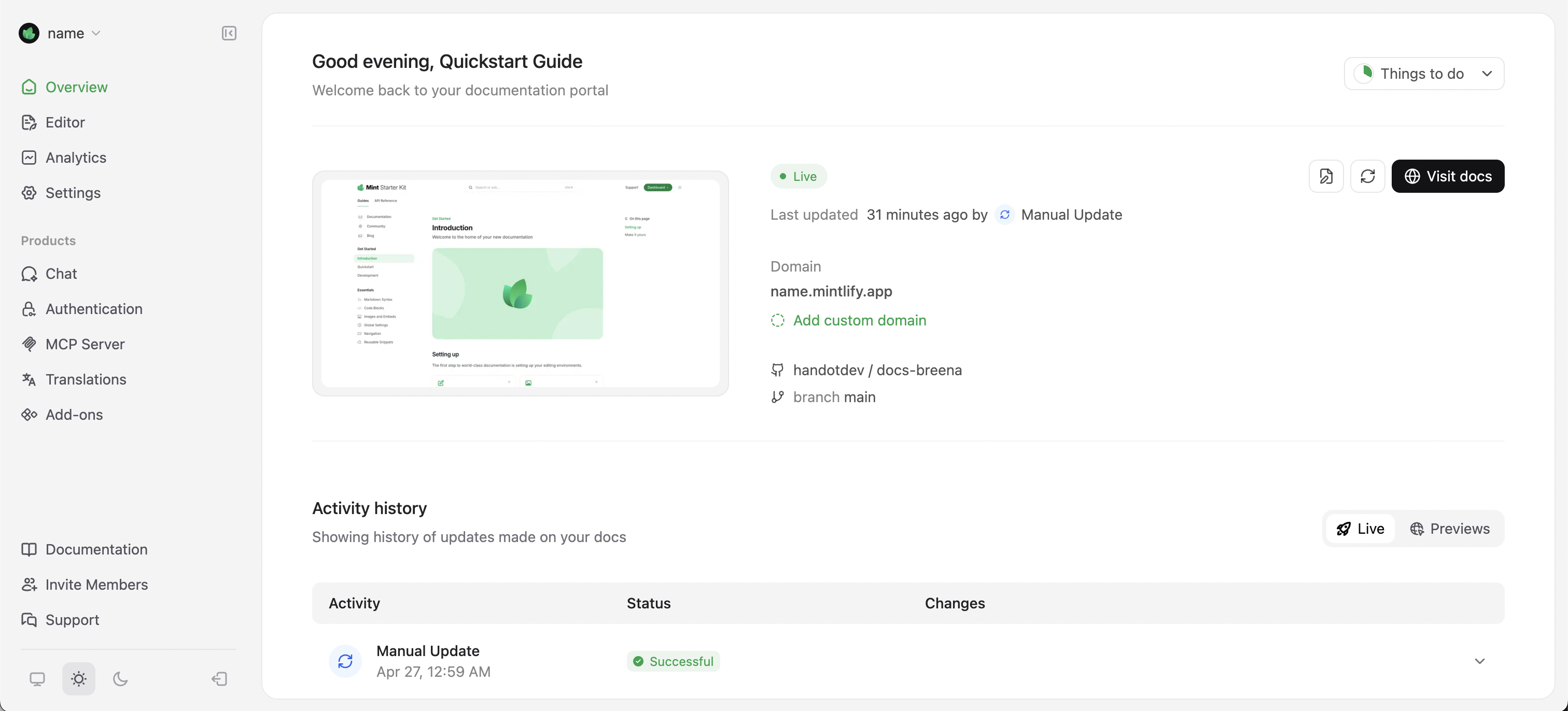
站点已部署
你的文档会立即完成部署,并可通过你的
.mintlify.app URL 访问。查看你已部署的网站
https://<your-project-name>.mintlify.app。
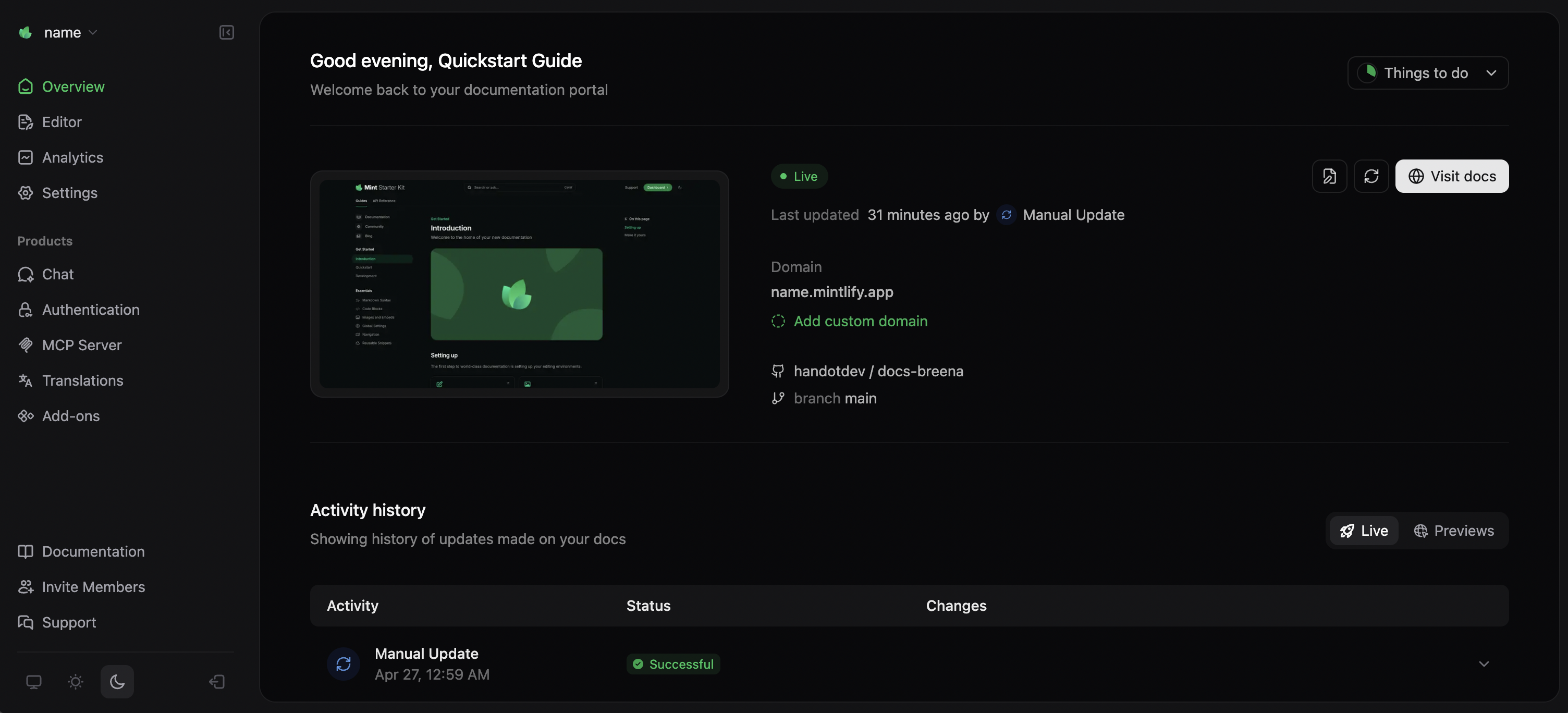
在 控制台 的 Overview 页面中可以找到准确的 URL。
完成你的第一次修改
1
打开网页编辑器
在控制台中前往 web editor。
2
编辑页面
打开
index.mdx,在 frontmatter 中更新 description 字段:3
发布
点击网页编辑器工具栏右上角的 Publish 按钮。
4
查看线上效果
在控制台的 Overview 页面中,你可以查看站点的部署状态。部署完成后,刷新你的文档站点即可看到最新的变更。