

- Édition WYSIWYG : Modifiez votre documentation avec un éditeur WYSIWYG (What You See Is What You Get) qui affiche l’apparence de votre contenu une fois publié.
- Synchronisation Git : Toutes les modifications sont automatiquement synchronisées avec votre référentiel Git pour conserver l’historique des versions.
- Collaboration en équipe : Plusieurs personnes peuvent travailler simultanément sur la documentation.
- Intégration de composants : Ajoutez des encarts, des code blocks et d’autres composants avec des commandes au slash.
- Aucune configuration requise : Commencez à écrire immédiatement depuis votre Dashboard.
Aperçu
1
Choisissez votre branche
Créez une branche ou apportez des modifications directement à votre branche de déploiement. Nous recommandons de créer une branche afin de pouvoir prévisualiser vos modifications avant leur mise en ligne.
2
Ouvrez votre fichier
Accédez à un fichier existant dans la barre latérale ou créez-en un nouveau à l’aide de l’explorateur de fichiers.
3
Modifiez votre contenu
Apportez des modifications dans l’éditeur web. Appuyez sur / pour ouvrir le menu des composants.
4
Prévisualisez vos modifications
Le mode visuel vous montre comment vos modifications apparaîtront sur votre site en ligne. Utilisez-le pour vérifier que tout est correct.
5
Publiez vos modifications
Publiez vos modifications directement sur votre site de documentation en ligne ou créez une pull request (demande de fusion) pour relire les modifications avant la fusion.
Modes de l’éditeur
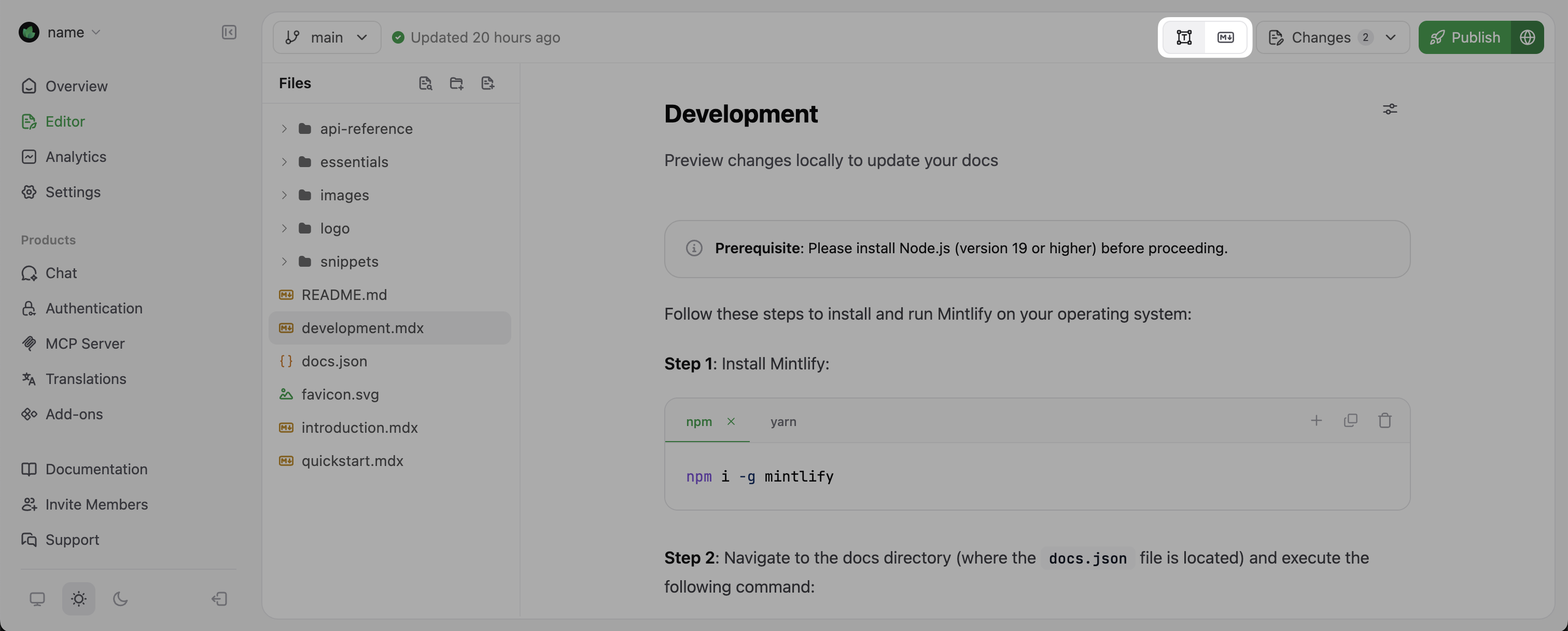
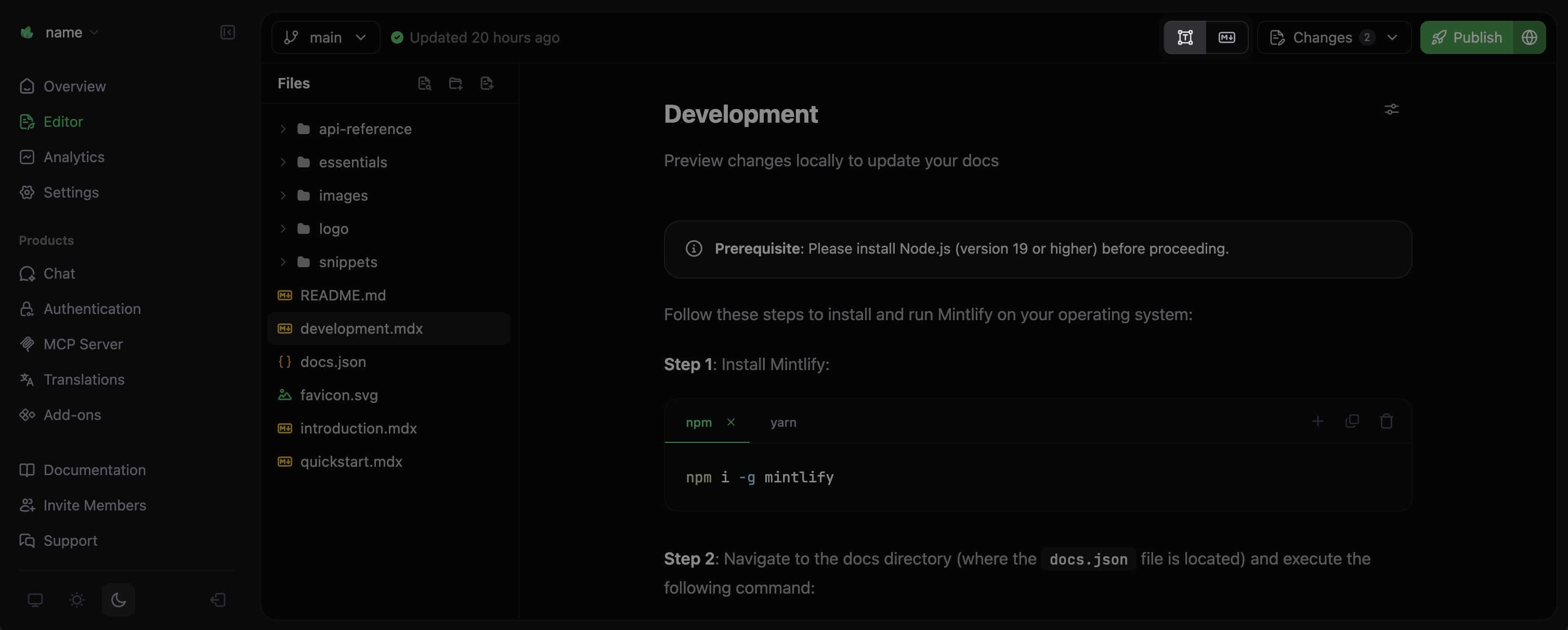
Mode visuel
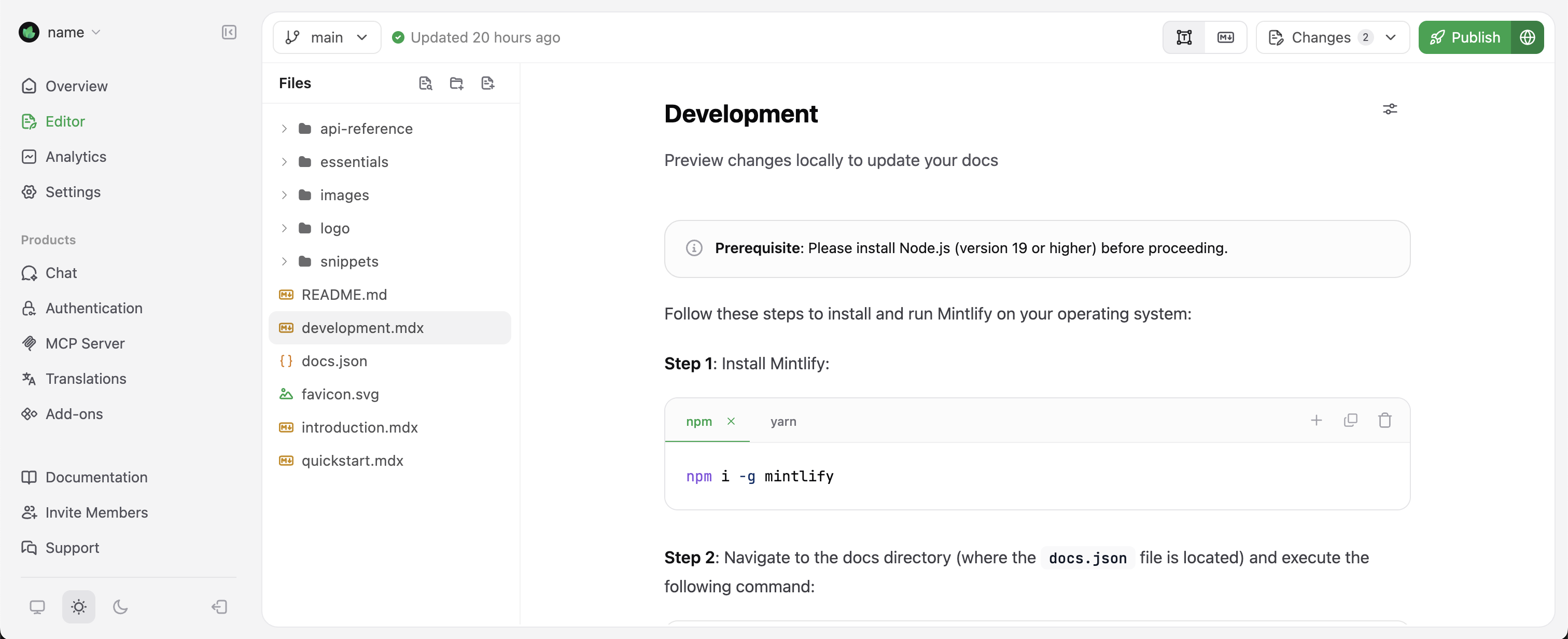
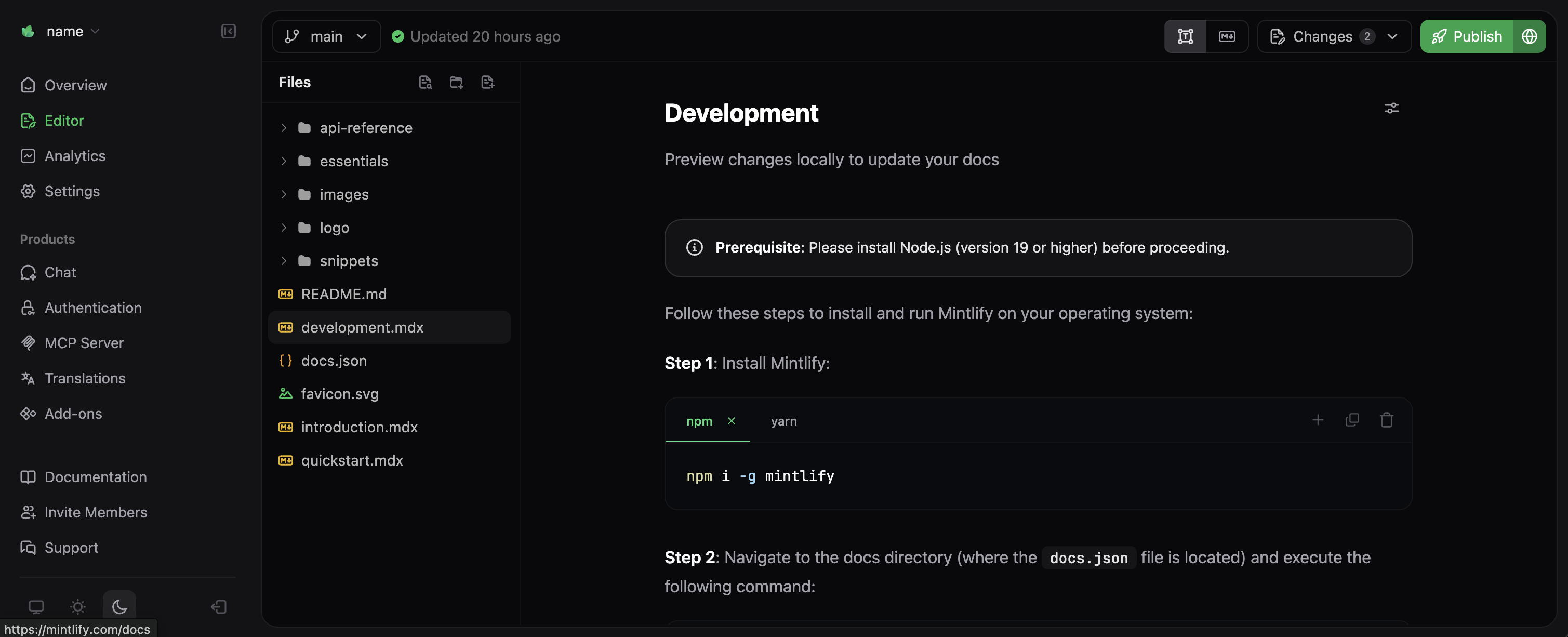
Mode Markdown
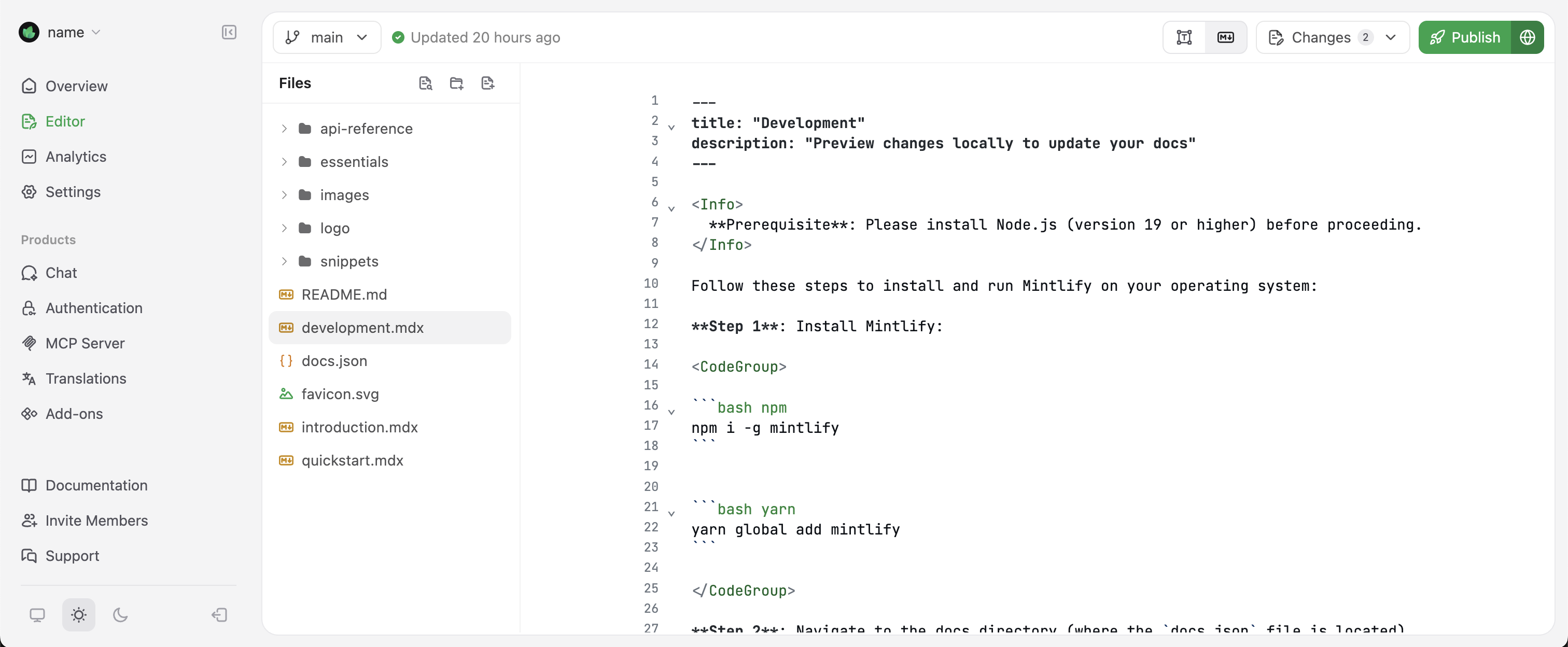
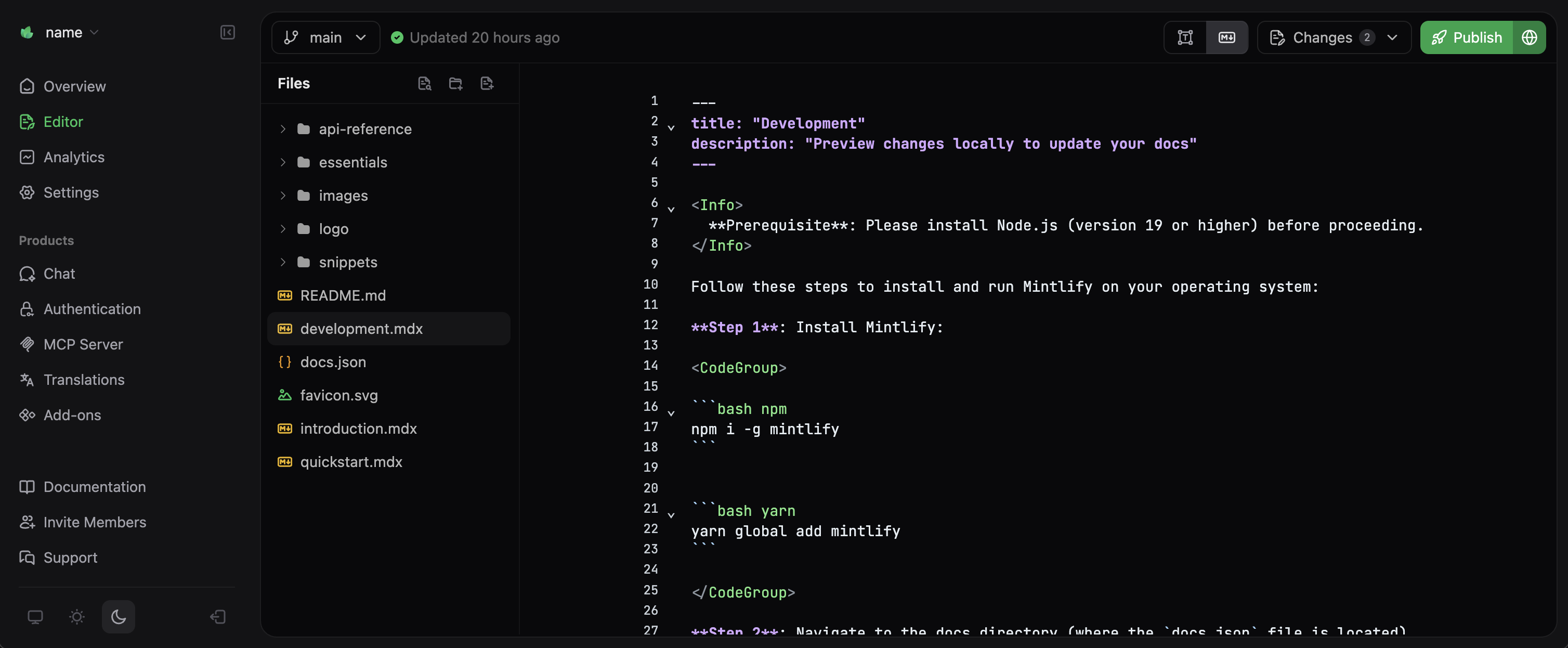
Gérer l’objet
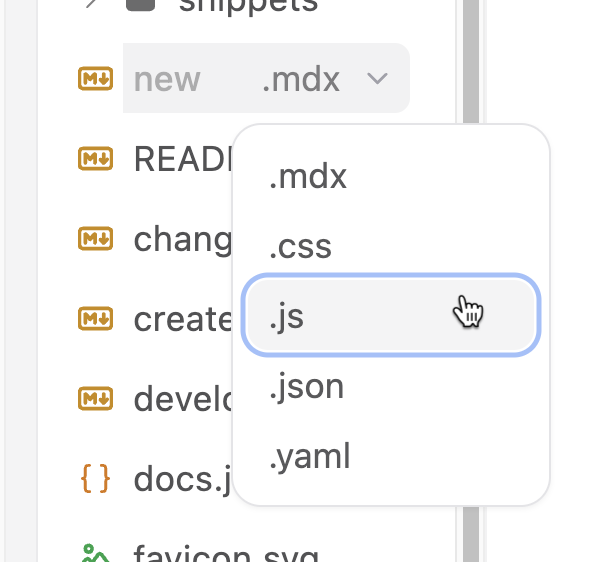
Créer de nouvelles pages


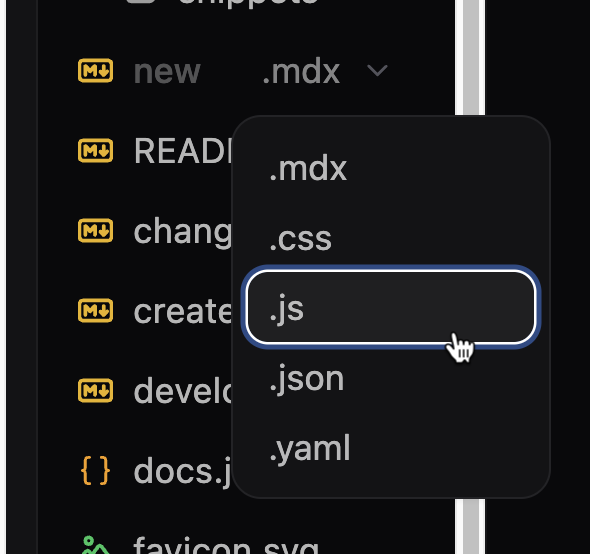
.mdx. Pour changer le type de fichier, cliquez sur l’extension. Sélectionnez le type de fichier souhaité dans le menu déroulant.
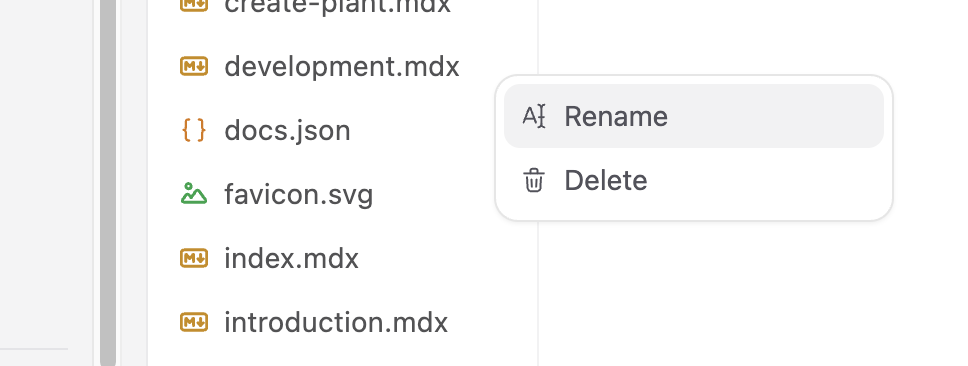
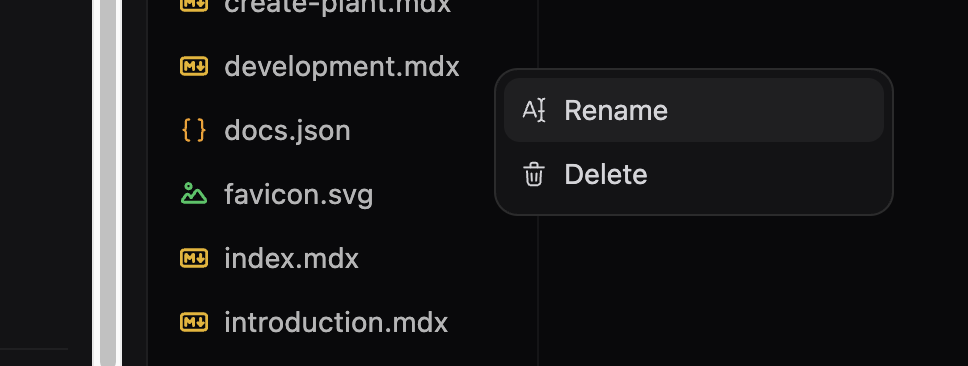
Renommer des pages
Supprimer des pages
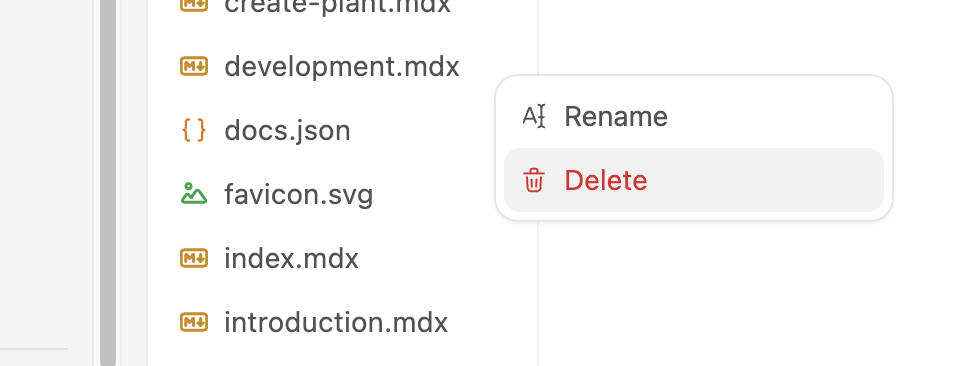
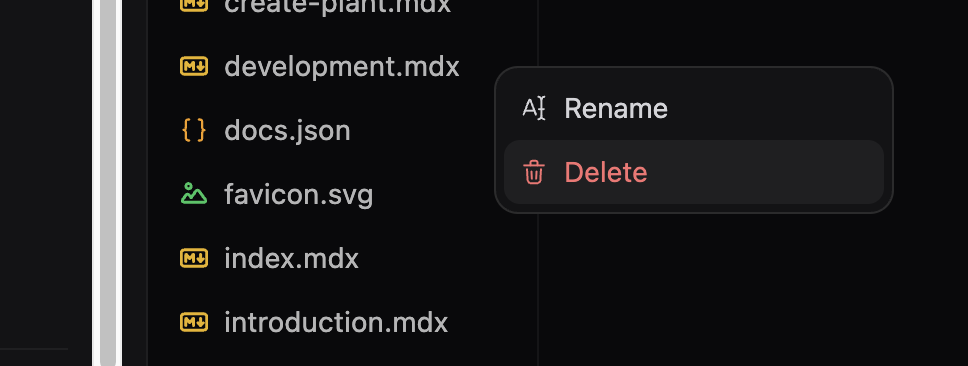
docs.json pour ajouter de nouvelles pages et retirer de la navigation de votre site celles qui ont été supprimées. Consultez Navigation pour plus d’informations sur l’organisation des pages.
Exemple : ajouter une page Thèmes au groupe Profile
Dans cet exemple, vous avez créé une nouvelle page intitulée Thèmes et vous souhaitez l’ajouter au groupe Profile dans votre documentation. Ajoutez le chemin de la nouvelle page au tableau pages du groupe Profile dans votre fichier docs.json pour qu’elle apparaisse dans la navigation de votre site.
Adding a Themes page to the Profile group
Modifier le contenu
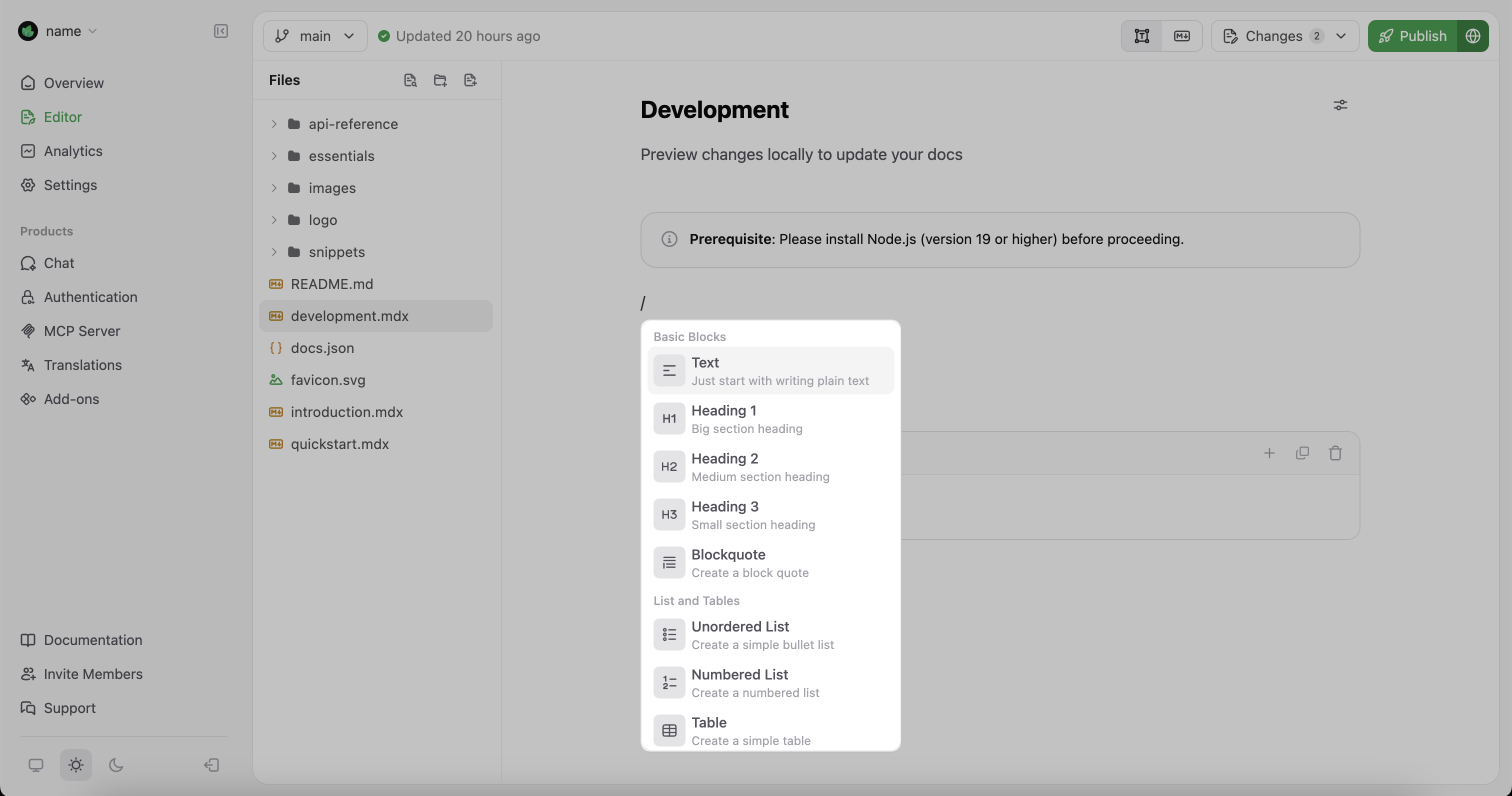
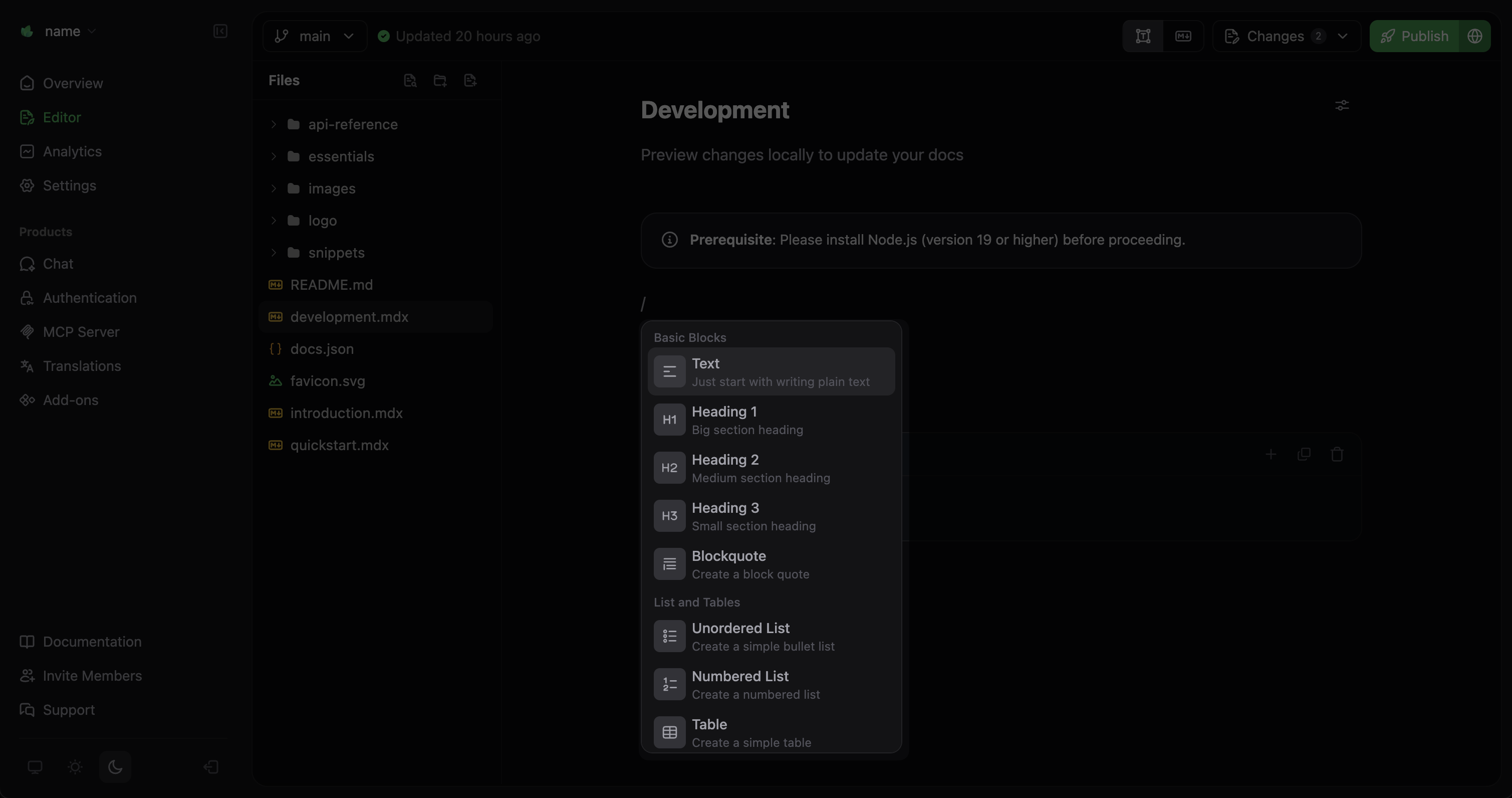
- Définir des propriétés spécifiques pour les composants
- Travailler avec des composants imbriqués complexes
- Copier et coller du contenu MDX à partir d’autres sources
Publier vos modifications
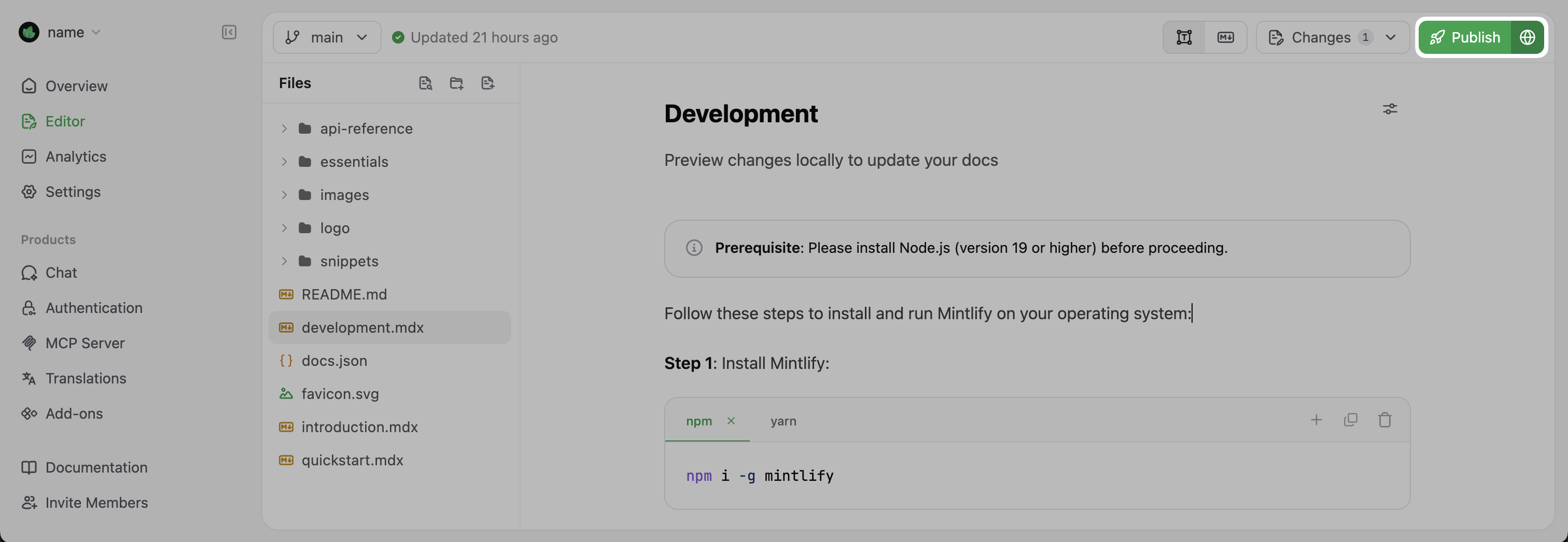
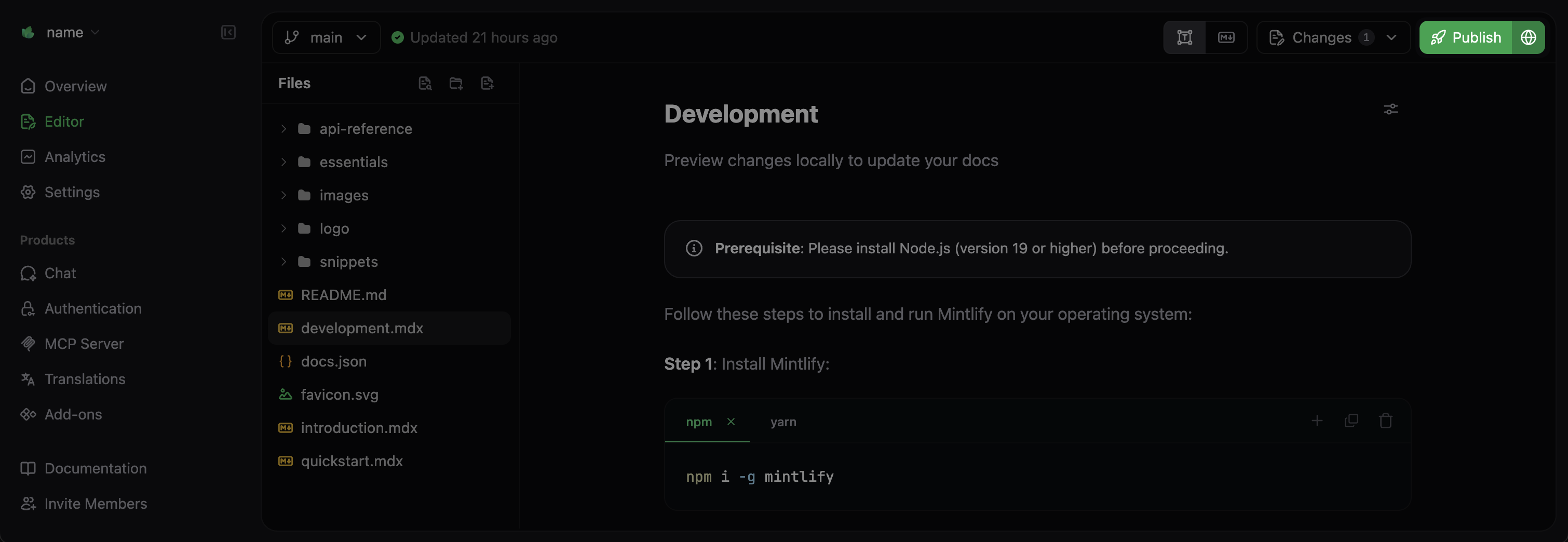
| Type de branche | Protection de la branche | Résultat lors de la publication |
|---|---|---|
| Branche de déploiement | Aucune | Les modifications sont fusionnées et mises en ligne immédiatement |
| Branche de déploiement | Pull requests requises | Crée une pull request (demande de fusion) pour relecture |
| Autre branche | Aucune | Les modifications sont fusionnées dans la branche de déploiement et mises en ligne immédiatement |
| Autre branche | Pull requests requises | Crée une pull request (demande de fusion) pour relecture |
Pull requests et revue des modifications
Créer une pull request
1
Enregistrer votre travail
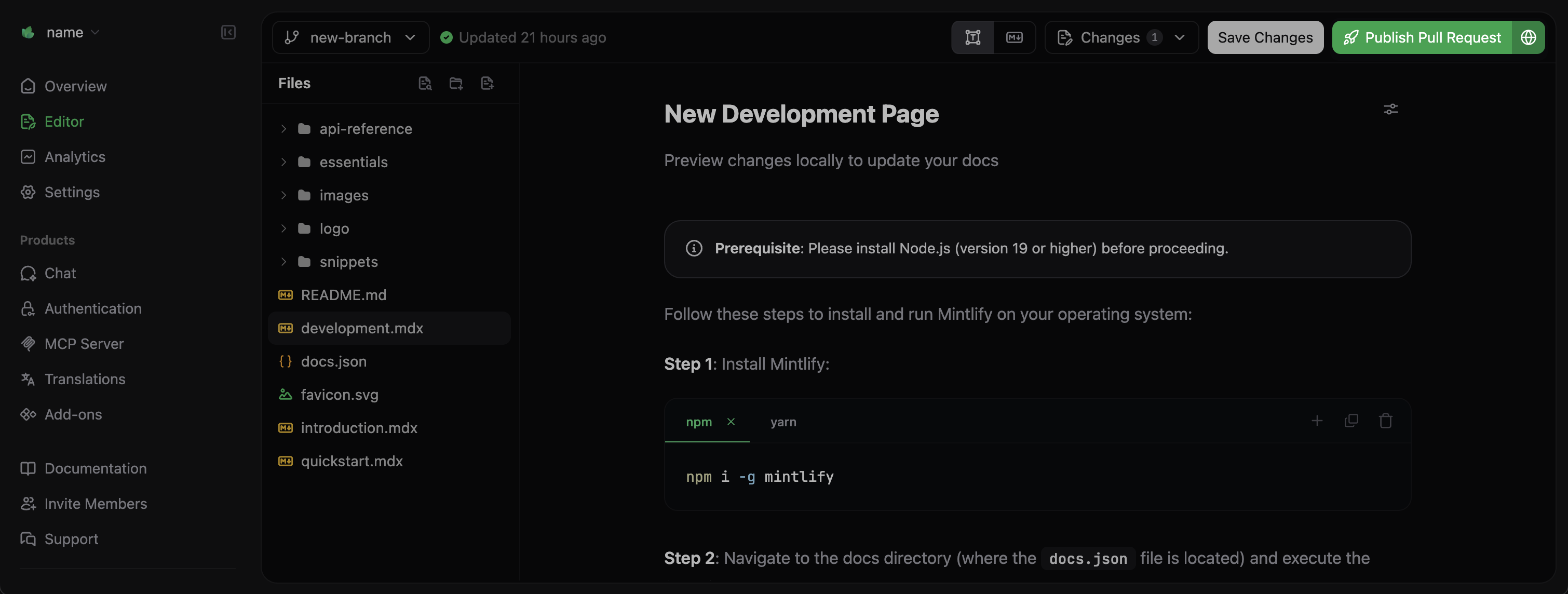
Sélectionnez Enregistrer les modifications pour enregistrer toutes les modifications sur votre branche.
2
Créer la pull request
Sélectionnez Publish Pull Request dans la barre d’outils de l’éditeur.
3
Ajouter un titre et une description
Rédigez un titre et une description clairs expliquant :
- Les modifications que vous avez apportées
- Pourquoi vous les avez apportées
- Les points spécifiques à examiner
4
Créer et partager
Sélectionnez Publish Pull Request. L’éditeur fournit un lien pour afficher votre pull request.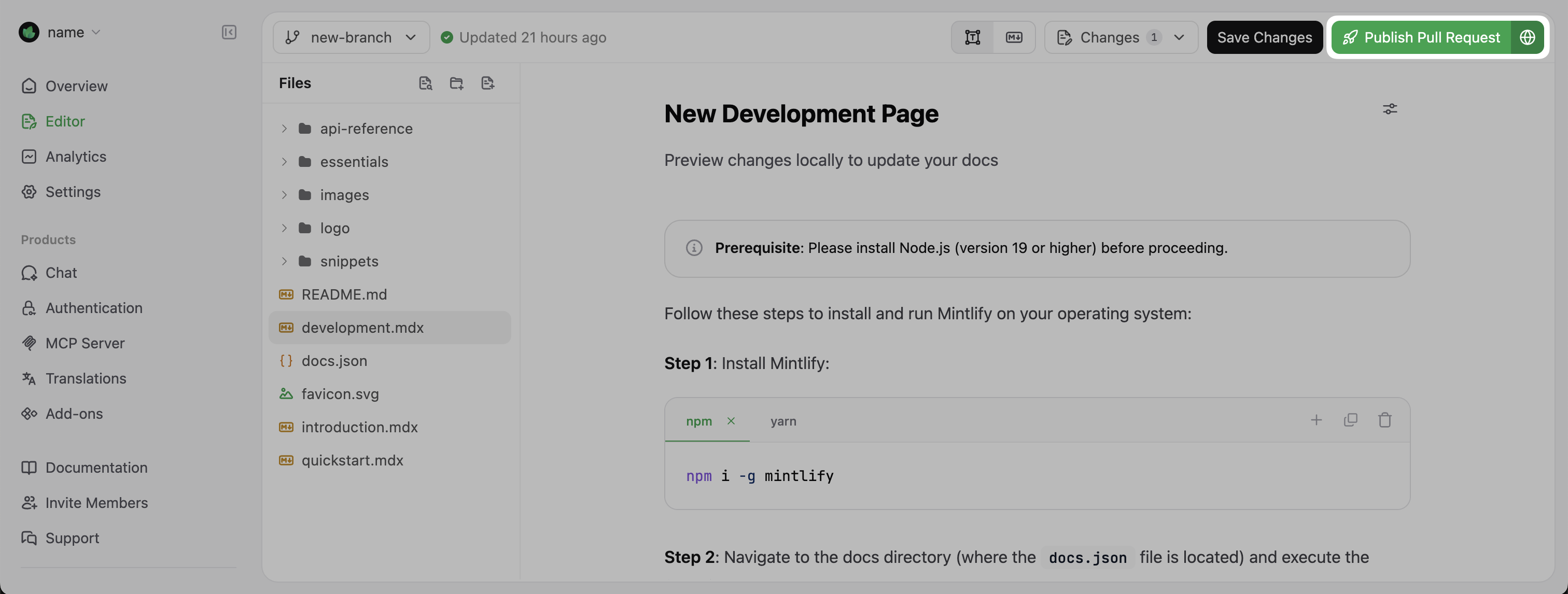
Examiner les pull requests
- Passer en revue les modifications : Vous et les membres de votre équipe pouvez examiner votre pull request dans votre fournisseur Git, comme GitHub ou GitLab.
- Laisser des commentaires : Ajoutez des commentaires ou demandez des changements.
- Apporter des modifications supplémentaires : Apportez des modifications supplémentaires dans l’éditeur web. Lorsque vous enregistrez les modifications, l’éditeur les envoie vers votre pull request.
- Approuver : Approuvez la pull request lorsque vous êtes satisfait des changements.
- Fusionner : Fusionnez la pull request lorsque vous êtes prêt à déployer vos changements en production.
- Cliquez sur le bouton Share dans la barre d’outils de l’éditeur.
-
Cliquez sur le bouton Preview pour ouvrir le déploiement de prévisualisation dans un nouvel onglet du navigateur.
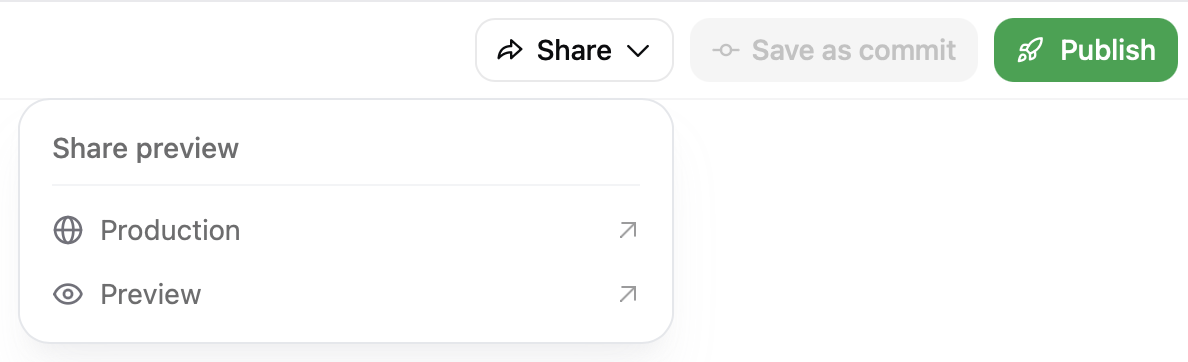
- Partagez l’URL de prévisualisation avec toute personne qui doit revoir vos modifications.
Raccourcis clavier
| Commande | macOS | Windows |
|---|---|---|
| Rechercher des fichiers | Cmd + P | Control + P |
| Ajouter un lien au texte sélectionné | Cmd + K | Control + K |
| Saut de ligne | Cmd + Enter | Control + Enter |
| Gras | Cmd + B | Control + B |
| Italique | Cmd + I | Control + I |
| Soulignement | Cmd + U | Control + U |
| Barré | Cmd + Shift + S | Control + Shift + S |
| Code | Cmd + E | Control + E |
| Texte normal | Cmd + Alt + 0 | Control + Alt + 0 |
| Titre 1 | Cmd + Alt + 1 | Control + Alt + 1 |
| Titre 2 | Cmd + Alt + 2 | Control + Alt + 2 |
| Titre 3 | Cmd + Alt + 3 | Control + Alt + 3 |
| Titre 4 | Cmd + Alt + 4 | Control + Alt + 4 |
| Liste numérotée | Cmd + Shift + 7 | Control + Shift + 7 |
| Liste à puces | Cmd + Shift + 8 | Control + Shift + 8 |
| Bloc de citation | Cmd + Shift + B | Control + Shift + B |
| Indice | Cmd + , | Control + , |
| Exposant | Cmd + . | Control + . |
Dépannage
Les modifications n’apparaissent pas après la publication
Les modifications n’apparaissent pas après la publication
Causes possibles :
- Le déploiement est toujours en cours
- Problèmes de cache du navigateur
- Erreurs de build ou de déploiement
- Vérifiez l’état du déploiement dans votre Dashboard.
-
Forcez l’actualisation de votre navigateur (Ctrl
- Videz le cache de votre navigateur.
Erreurs d’autorisations lors de la publication
Erreurs d’autorisations lors de la publication
Causes possibles :
- Autorisations insuffisantes sur le référentiel Git
- Problèmes d’authentification avec votre fournisseur Git
- Vérifiez que vous disposez des droits d’accès nécessaires au référentiel.
- Vérifiez que votre intégration Git est correctement configurée.
- Consultez la documentation Permissions de l’éditeur.
Problèmes de chargement de l’éditeur
Problèmes de chargement de l’éditeur
Causes possibles :
- Problèmes de connectivité réseau
- Référentiels de documentation volumineux
- Vérifiez votre connexion Internet.
- Actualisez la page.
- Contactez le support si le problème persiste.
Fichiers qui ne se chargent pas ou affichent des erreurs
Fichiers qui ne se chargent pas ou affichent des erreurs
Causes possibles :
- Syntaxe MDX invalide dans les fichiers
- Fichiers manquants ou corrompus
- Fichiers trop volumineux entraînant des expirations
- Vérifiez la syntaxe du fichier pour détecter des erreurs de formatage MDX.
- Vérifiez que le fichier existe dans votre référentiel.