

Avant de commencer
Hébergé par Mintlify
Mintlify crée un référentiel GitHub privé connecté à votre déploiement Mintlify.Choisissez cette option si :
- Vous travaillerez uniquement dans l’éditeur web et ne voulez pas utiliser Git localement.
- Vous voulez démarrer rapidement sans connecter de référentiel.
- Vous voulez que Mintlify gère votre référentiel de documentation pour vous.
Votre propre référentiel
Connectez votre propre référentiel Git à votre déploiement Mintlify.Choisissez cette option si :
- Vous travaillerez localement et voulez synchroniser avec votre référentiel distant.
- Vous avez déjà un référentiel pour votre documentation.
- Vous voulez que votre documentation soit sous votre propre organisation GitHub.
Déployez votre site de documentation
- Hébergé par Mintlify
- Votre propre référentiel
1
Créez votre compte
Allez sur mintlify.com/start et créez votre compte.
2
Ignorer la connexion à GitHub
Lorsque vous êtes invité à connecter GitHub, cliquez sur Skip pour utiliser un référentiel hébergé par Mintlify.
3
Terminer l'onboarding
Suivez les étapes d’onboarding pour configurer votre documentation. Mintlify crée automatiquement un référentiel privé dans l’organisation
mintlify-community et configure la GitHub App pour vous.4
Votre site est déployé
Votre documentation est immédiatement déployée et accessible à votre URL
.mintlify.app.Voir votre site déployé
https://<your-project-name>.mintlify.app.
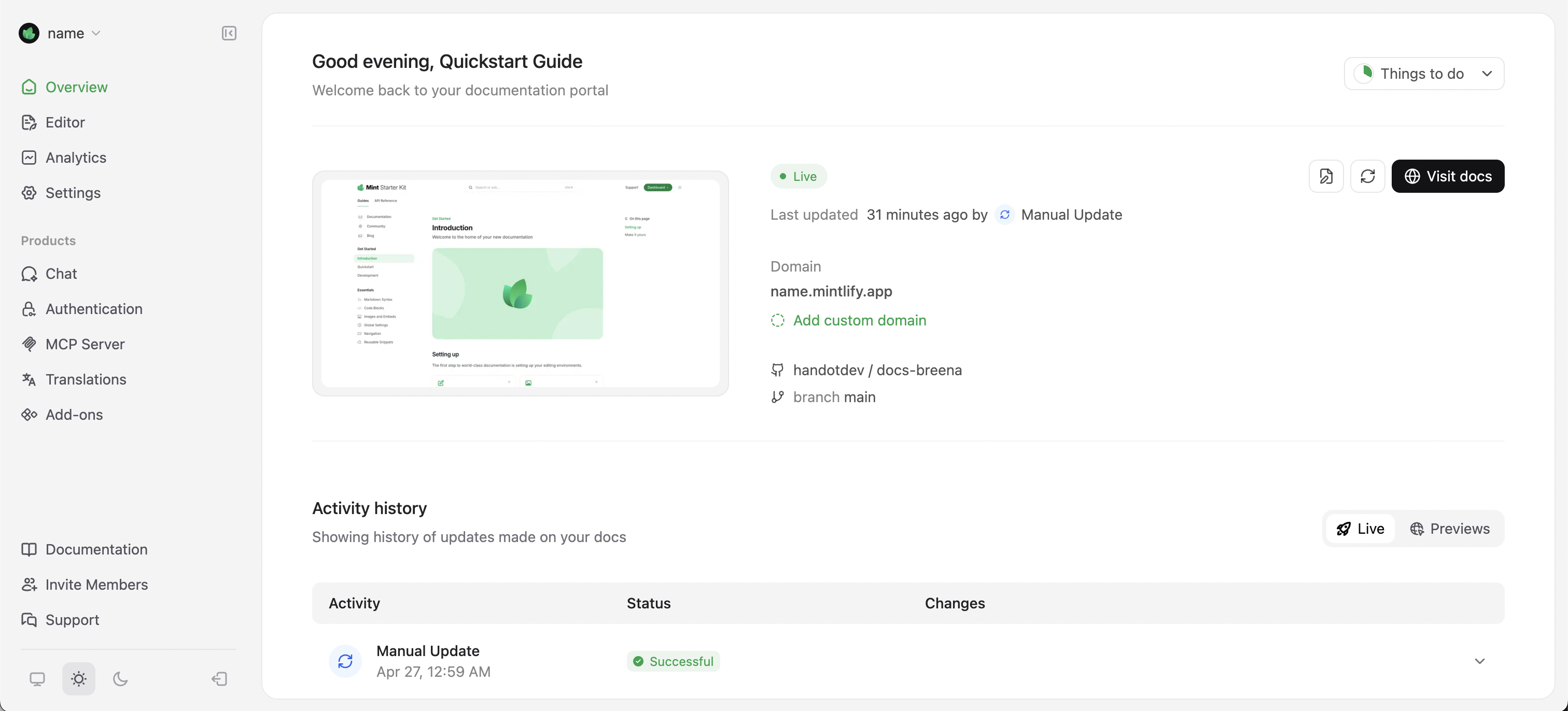
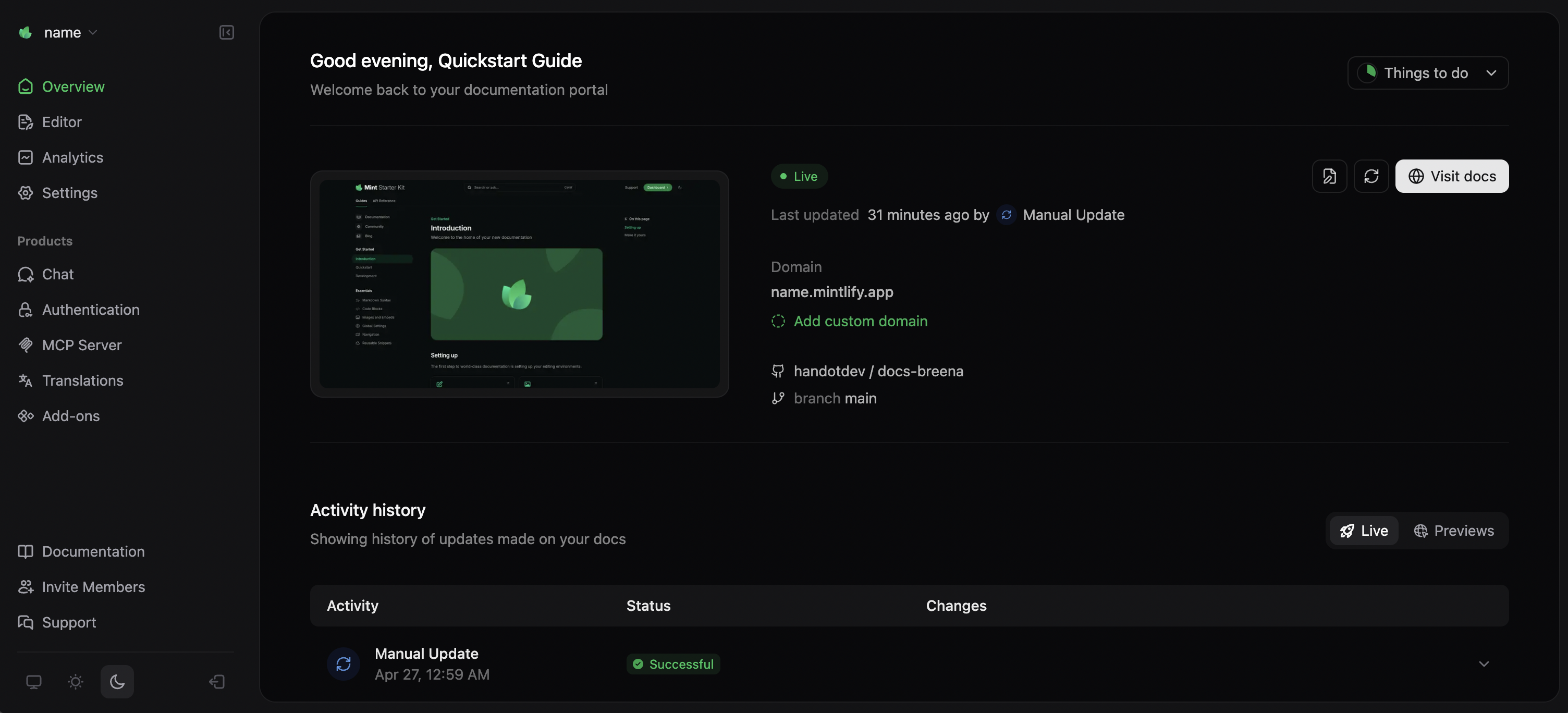
Trouvez l’URL exacte de votre site sur la page Overview de votre Tableau de bord Mintlify.
Effectuer votre première modification
1
Ouvrir l’éditeur web
Accédez à l’éditeur web depuis votre Dashboard.
2
Modifier une page
Ouvrez
index.mdx et modifiez la description dans le frontmatter :3
Publier
Cliquez sur le bouton Publish en haut à droite de la barre d’outils de l’éditeur web.
4
Afficher en ligne
Sur la page Overview de votre Dashboard, vous pouvez voir l’état de déploiement de votre site. Une fois le déploiement terminé, actualisez votre site de documentation pour voir vos modifications en ligne.
Prochaines étapes
Découvrir l’éditeur web
Explorez les fonctionnalités d’édition et les flux de travail.
Configurer un environnement de développement local
Utilisez l’interface en ligne de commande (CLI) pour prévisualiser votre documentation en local pendant que vous la rédigez et la mettez à jour.
Ajouter un domaine personnalisé
Utilisez votre propre domaine pour votre site de documentation.